
DispoJet, c'est votre agenda de prise de rendez-vous, pensé pour les équipes de vente. Vos prospects choisissent un créneau libre, le rendez-vous arrive dans votre agenda Google ou Outlook avec son lien de visio, et DispoJet envoie tout seul les confirmations et les rappels.
Ce guide suit les onglets du tableau de bord. Chaque rubrique se lit seule : allez directement à ce qui vous intéresse.
Les captures montrent un compte de démonstration (« Studio Horizon ») avec des personnes fictives.
Certaines fonctions demandent l'offre Pro ou Sales Team : c'est indiqué dans chaque rubrique. Le détail des offres est en rubrique 14.
1. Démarrer et se connecter avec Google
Se connecter
- Allez sur dispojet.com et cliquez sur Accéder à mon espace.
- Cliquez sur Continuer avec Google.
- Choisissez le compte Google dont vous voulez utiliser l'agenda. C'est dans cet agenda que vos rendez-vous seront créés.
- Google vous demande deux accès à votre agenda : acceptez les deux. DispoJet a besoin de lire vos occupations (pour ne jamais proposer un créneau où vous êtes pris) et de créer les rendez-vous.

« Cette adresse n'a pas accès à cet espace » ? Votre administrateur ne vous a pas encore ajouté dans l'équipe (voir rubrique 7). Demandez-lui de vous ajouter avec l'adresse Gmail que vous utilisez.
Votre tableau de bord
Une fois connecté, vous arrivez sur la liste de vos rendez-vous. Les onglets en haut donnent accès à tout le reste.
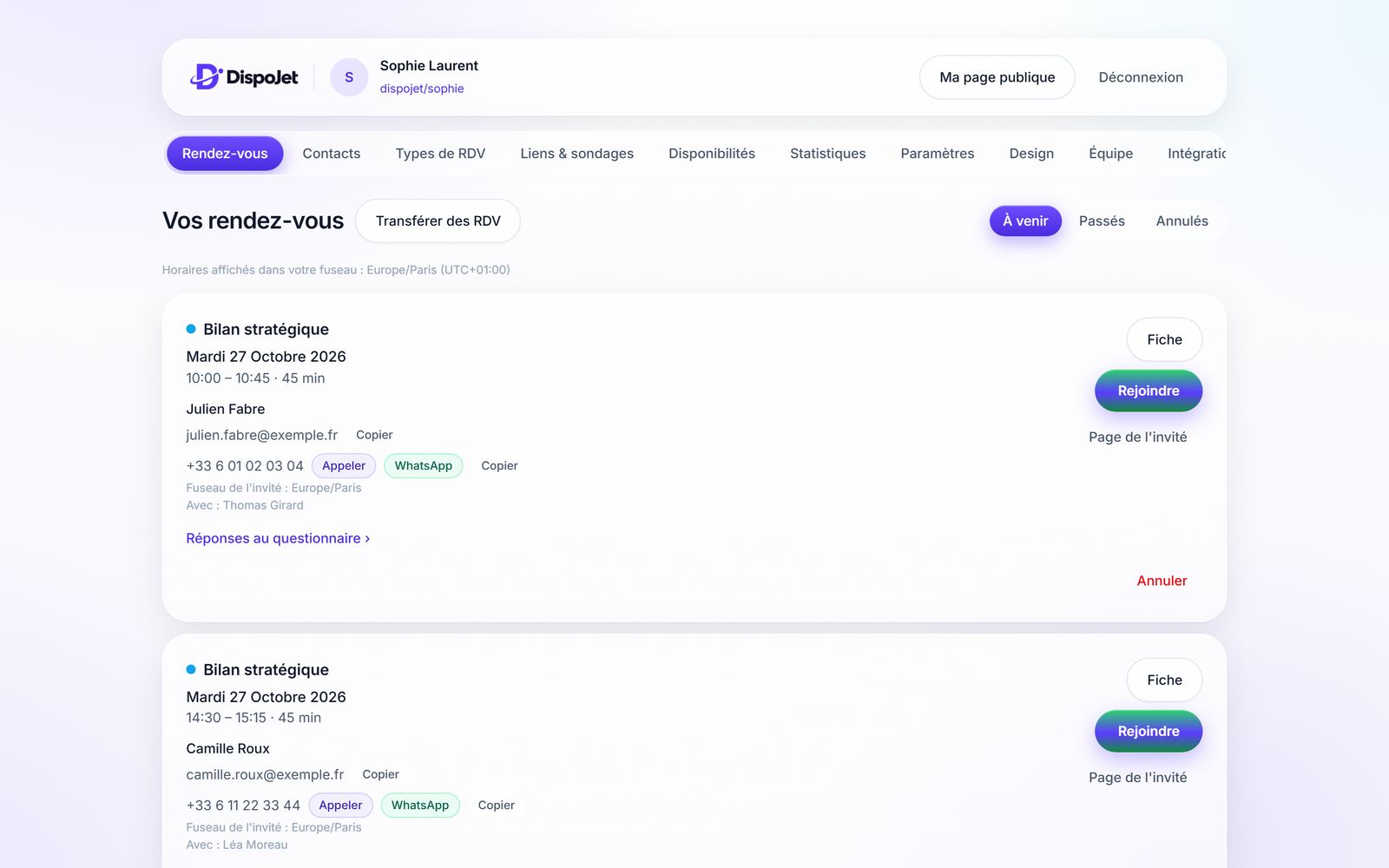
- Ma page publique : la page que voient vos prospects, avec tous vos types de rendez-vous.
- Rendez-vous, Contacts, Types de RDV, Liens & sondages, Disponibilités, Statistiques, Paramètres : pour tout le monde.
- Design : pour les administrateurs, et pour les membres qui en ont reçu le droit.
- Équipe et Intégrations : pour les administrateurs seulement.
Vos premiers réglages (5 minutes)
À votre première connexion, DispoJet vous a déjà préparé un planning « Heures de bureau » (du lundi au vendredi, de 9 h à 18 h) et deux types de rendez-vous d'exemple. Pour être prêt :
- Paramètres : vérifiez votre nom, votre fuseau horaire et votre identifiant public (c'est la fin de votre adresse, par exemple
dispojet.com/sophie). - Disponibilités : mettez vos vrais horaires.
- Types de RDV : renommez ou adaptez les exemples.
- Cliquez sur Ma page publique pour voir ce que voient vos prospects.
Votre agenda Google : choisir, ajouter, changer de compte
Dans Paramètres → Agendas Google :
- Agenda où créer les rendez-vous : l'agenda Google qui reçoit vos rendez-vous, avec leur lien Meet.
- Agendas supplémentaires à vérifier : cochez vos autres agendas (perso, agenda d'équipe…). Leurs occupations bloquent aussi vos créneaux : vous n'êtes jamais réservé deux fois.
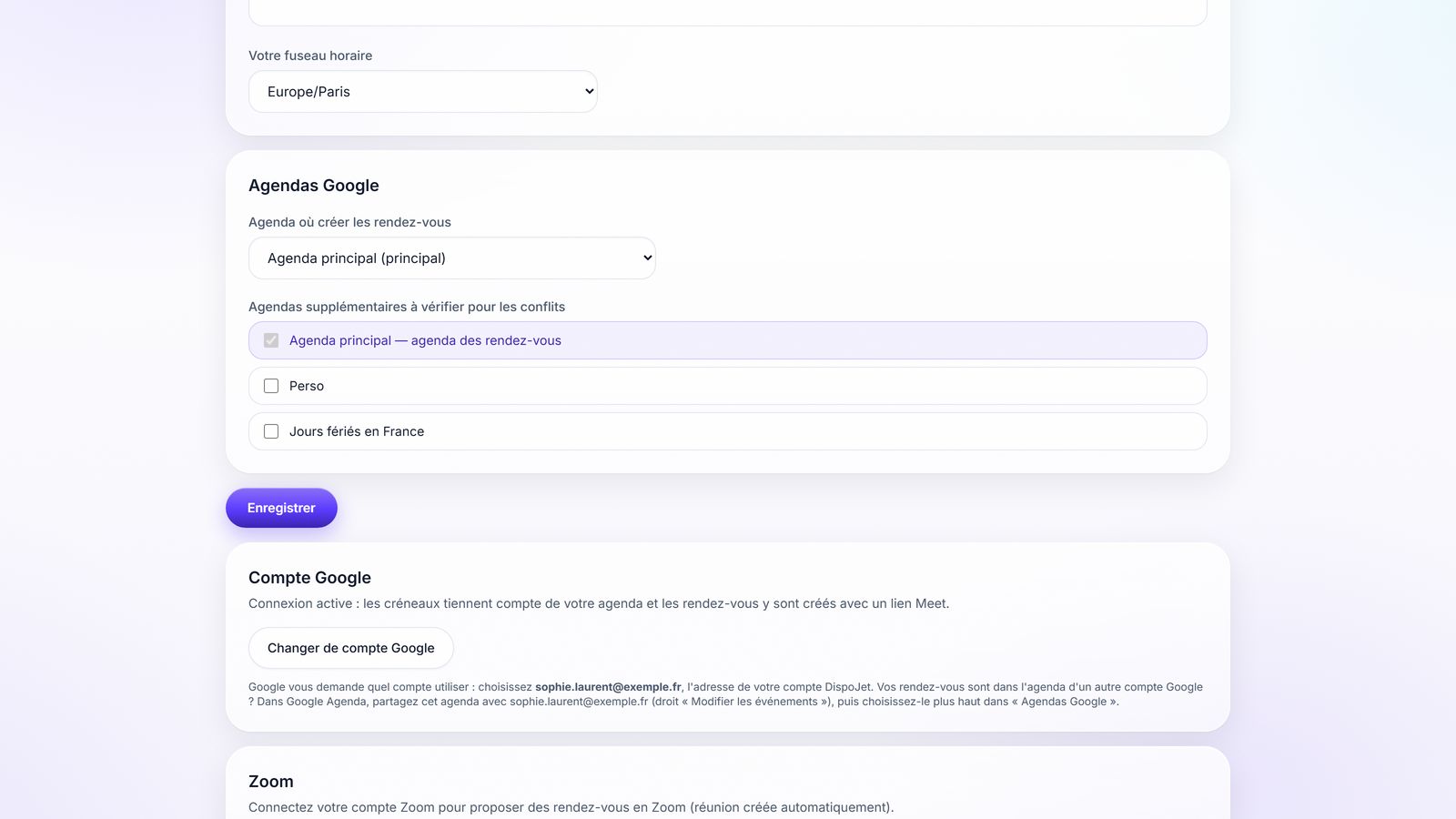
Vous vous êtes connecté avec le mauvais compte Google ? Dans Paramètres → Compte Google, cliquez sur Changer de compte Google : Google vous demande quel compte utiliser. Choisissez celui de l'adresse de votre compte DispoJet.
Vos rendez-vous sont dans l'agenda d'un autre compte Google ? Dans Google Agenda, partagez cet agenda avec votre adresse DispoJet (droit « Modifier les événements »), puis choisissez-le dans Agendas Google.
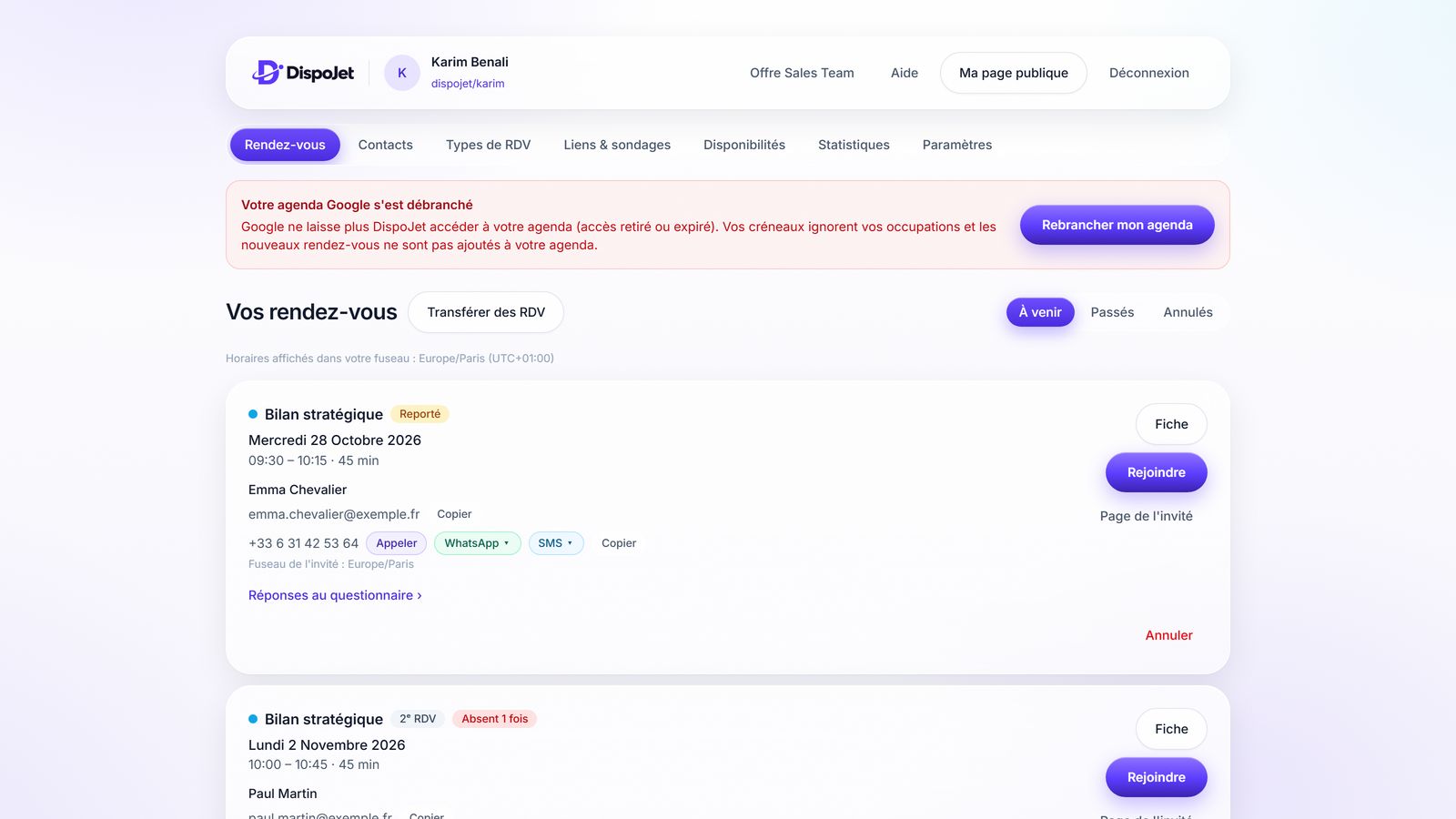
Un bandeau rouge « Votre agenda Google n'est pas branché » ou « s'est débranché » ? Les cases « agenda » n'ont pas été cochées chez Google, ou l'accès a été retiré. Tant que ce n'est pas réglé, vos créneaux ignorent vos occupations. Cliquez sur Rebrancher mon agenda et cochez bien les cases. DispoJet vous prévient aussi par email.
Votre agenda Outlook / Microsoft 365
Toutes les offres. Vos rendez-vous sont dans Outlook (Microsoft 365, Hotmail, Outlook.com) ? Paramètres → Outlook / Microsoft 365 → Brancher un agenda Outlook, choisissez votre compte Microsoft et acceptez.
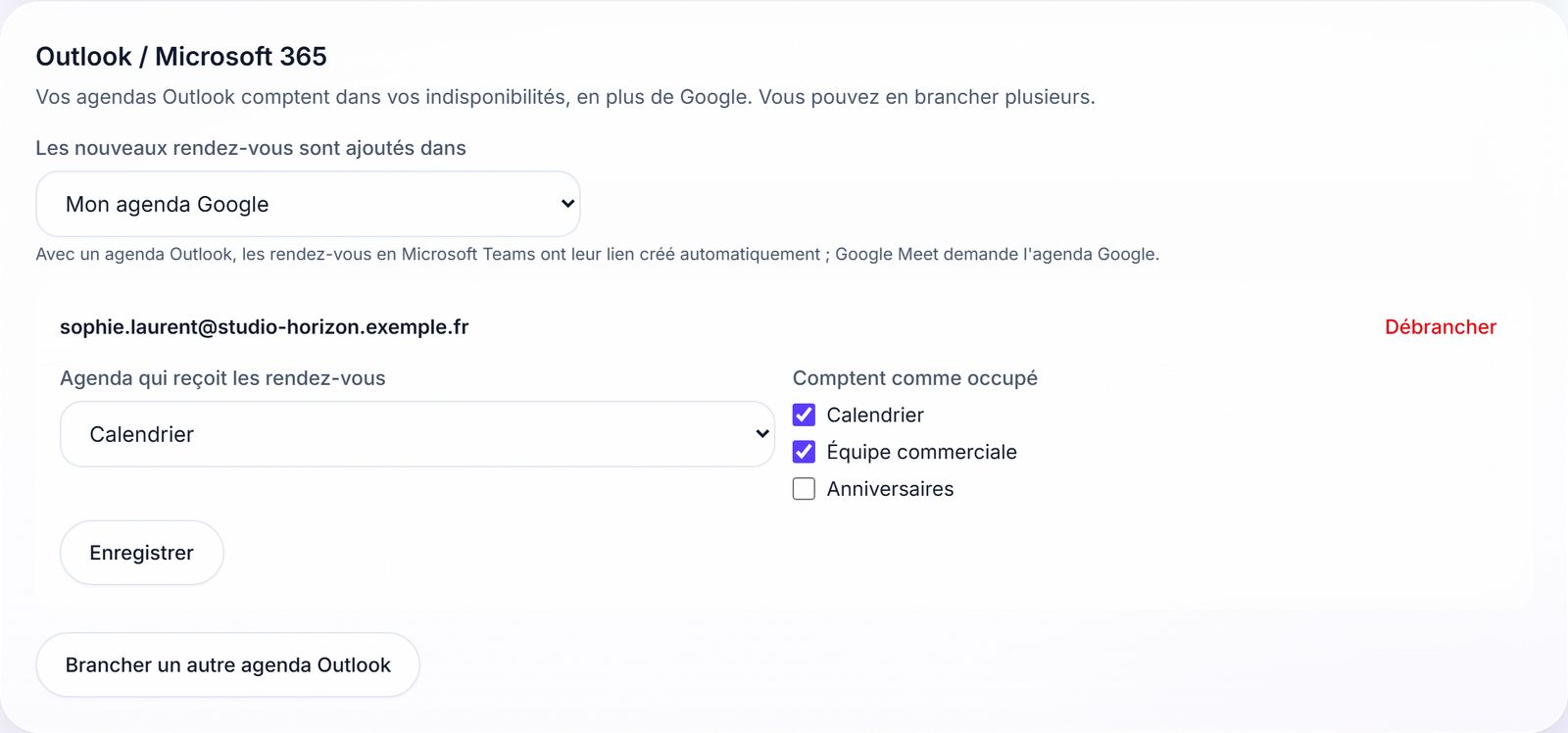
- Tous vos agendas comptent : Google et Outlook ensemble. Vous pouvez brancher plusieurs comptes Outlook (« Brancher un autre agenda Outlook »).
- Pour chaque compte : l'agenda qui reçoit les rendez-vous et ceux qui comptent comme occupé (cochez-les, puis « Enregistrer »).
- Les nouveaux rendez-vous sont ajoutés dans : votre agenda Google ou l'un de vos agendas Outlook. Avec un agenda Outlook, les rendez-vous en Microsoft Teams ont leur lien Teams créé automatiquement (un lien différent à chaque rendez-vous). Google Meet, lui, demande l'agenda Google.
- Le prospect ne reçoit pas d'invitation Outlook : il reçoit les emails DispoJet habituels, avec le fichier pour son agenda.
- Si Microsoft coupe l'accès (mot de passe changé, accès retiré), un bandeau rouge « Votre agenda Outlook s'est débranché » apparaît : cliquez sur « Rebrancher » et choisissez le même compte.
- Votre entreprise bloque l'appli (« accord d'un administrateur ») : demandez à l'administrateur Microsoft 365 d'autoriser l'application DispoJet.
Votre entreprise : ton des messages et conservation des données
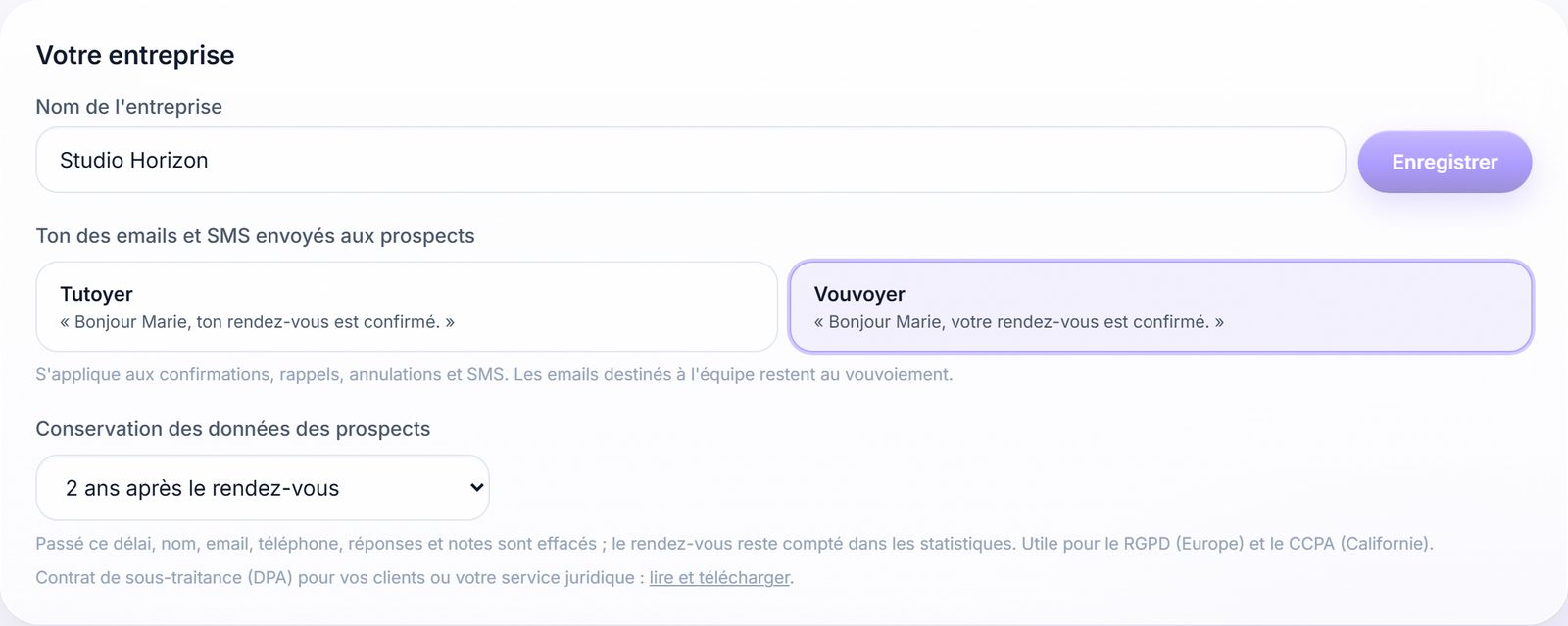
Dans Paramètres → Votre entreprise (administrateurs) :
- Ton des emails et SMS envoyés aux prospects : Tutoyer (« Bonjour Marie, ton rendez-vous est confirmé ») ou Vouvoyer. Cela vaut pour les confirmations, rappels, annulations et SMS en français ; les emails destinés à l'équipe restent au vouvoiement. En anglais et en espagnol, ce choix ne change rien.
- Conservation des données des prospects : voir rubrique 5 (RGPD).
Les langues : français, anglais, espagnol
Toutes les offres.
- Votre tableau de bord : dans Paramètres → Profil public → Langue, choisissez Français, English ou Español. Cela change vos écrans et les emails que vous recevez. Chaque membre choisit sa langue.

- La page de réservation de vos prospects : dans chaque type de rendez-vous, Langue de la page de réservation (Français, English, Español, ou Automatique = la langue du navigateur du prospect). La page, le questionnaire, les emails, les SMS et les rappels du prospect sont alors dans cette langue, même ceux envoyés des jours plus tard.
- Forcer une langue avec le lien : ajoutez
?lang=en(ou?lang=es,?lang=fr) à la fin du lien de réservation, par exempledispojet.com/r/xxxxxxxx?lang=en. Pratique pour une pub en anglais qui mène au même type de rendez-vous. - Vos questions et la description du type restent telles que vous les avez écrites : pour une page entièrement en anglais, créez un type en anglais (Dupliquer, puis traduisez).
Sécurité du compte : double authentification et appareils connectés
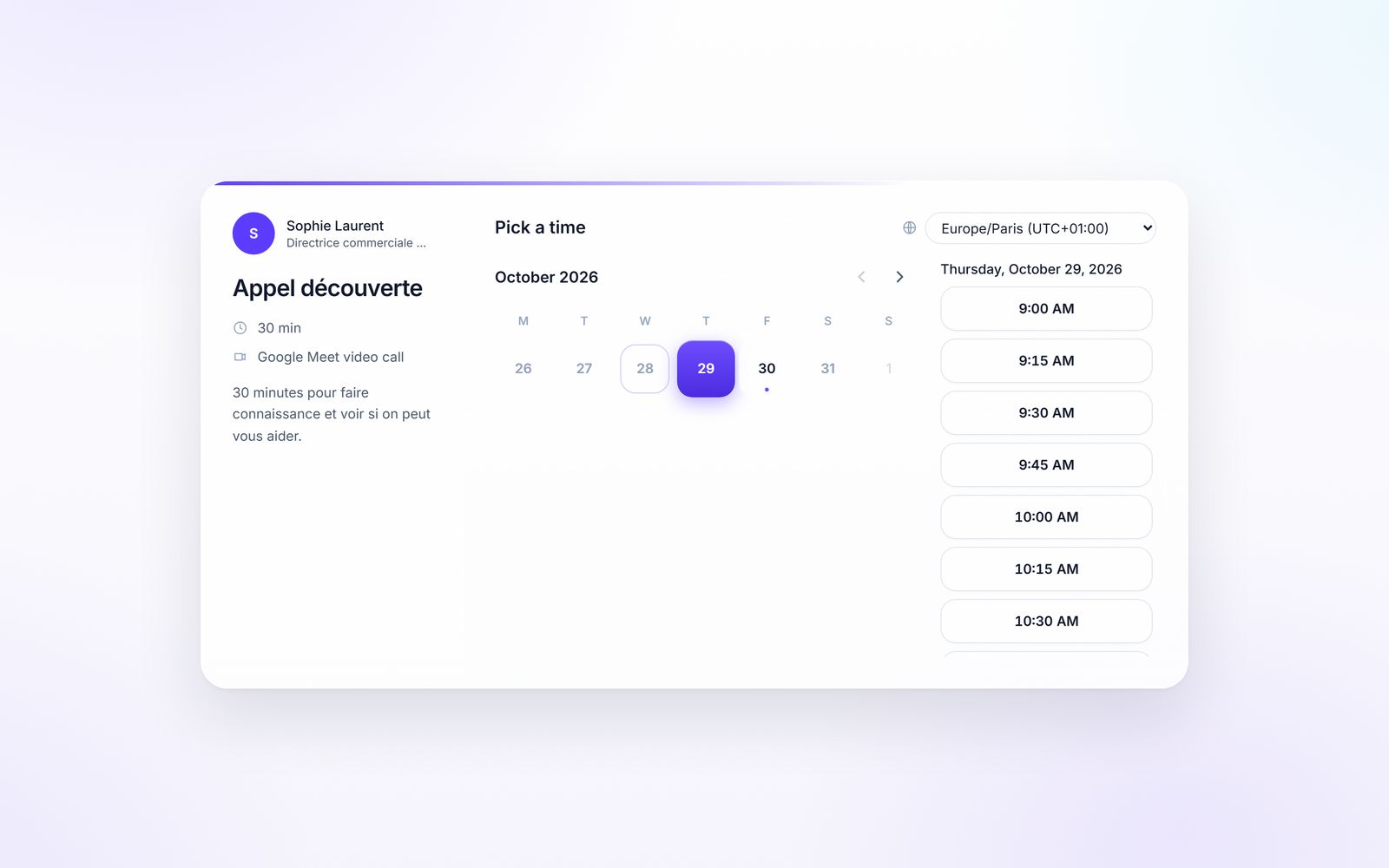
Toutes les offres. Dans Paramètres → Sécurité du compte :
- Double authentification : cliquez sur Activer la double authentification, scannez le QR code avec une appli (Google Authenticator, Microsoft Authenticator, 1Password…), puis tapez le code à 6 chiffres. Gardez précieusement les 10 codes de secours : chacun remplace une fois le code si vous perdez votre téléphone. Ensuite, à chaque nouvelle connexion, DispoJet demande le code en plus de Google.
- Appareils connectés : DispoJet indique sur combien d'autres appareils votre compte est ouvert. Un doute (téléphone perdu, ordinateur prêté) ? Déconnecter tous mes autres appareils.
- À chaque connexion depuis un nouvel appareil, vous recevez un email d'alerte : si ce n'est pas vous, déconnectez les autres appareils et activez la double authentification.
2. Types de rendez-vous et questionnaires
Un type de rendez-vous, c'est un modèle : « Appel découverte, 30 min, en Google Meet », « Bilan stratégique, 45 min, avec un closer »… Chaque type a son propre lien de réservation.
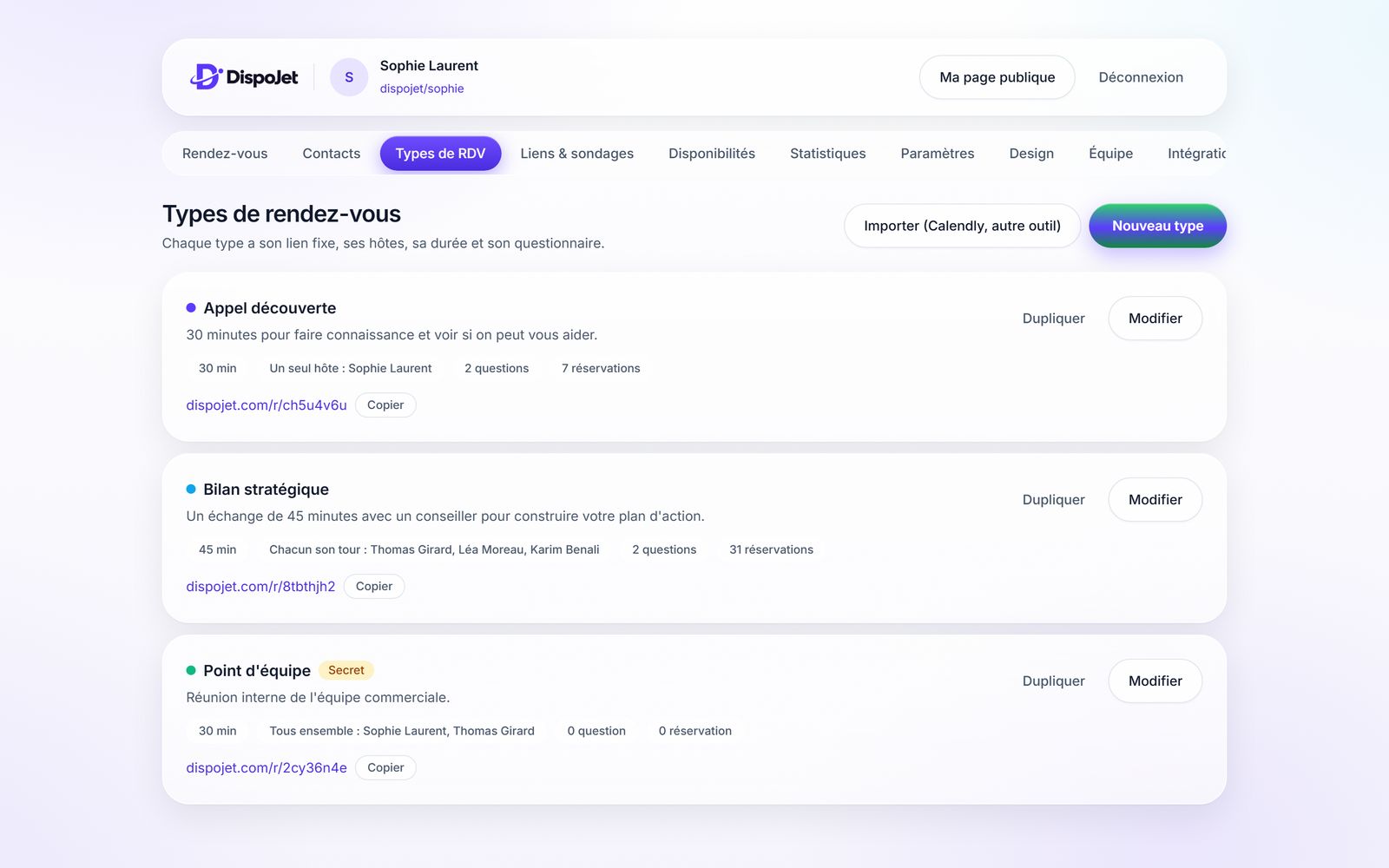
- Nouveau type : donnez un nom et une durée, puis cliquez sur Créer.
- Dupliquer : copie un type avec tous ses réglages et ses questions. La copie est désactivée au départ : activez-la quand elle est prête.
- Copier (sous chaque type) : copie le lien fixe du type, de la forme
dispojet.com/r/xxxxxxxx. Ce lien ne change jamais, même si vous renommez le type ou changez les closers. C'est celui à mettre dans vos pubs, vos emails et vos tunnels.
Les informations du type
Cliquez sur Modifier pour régler un type.
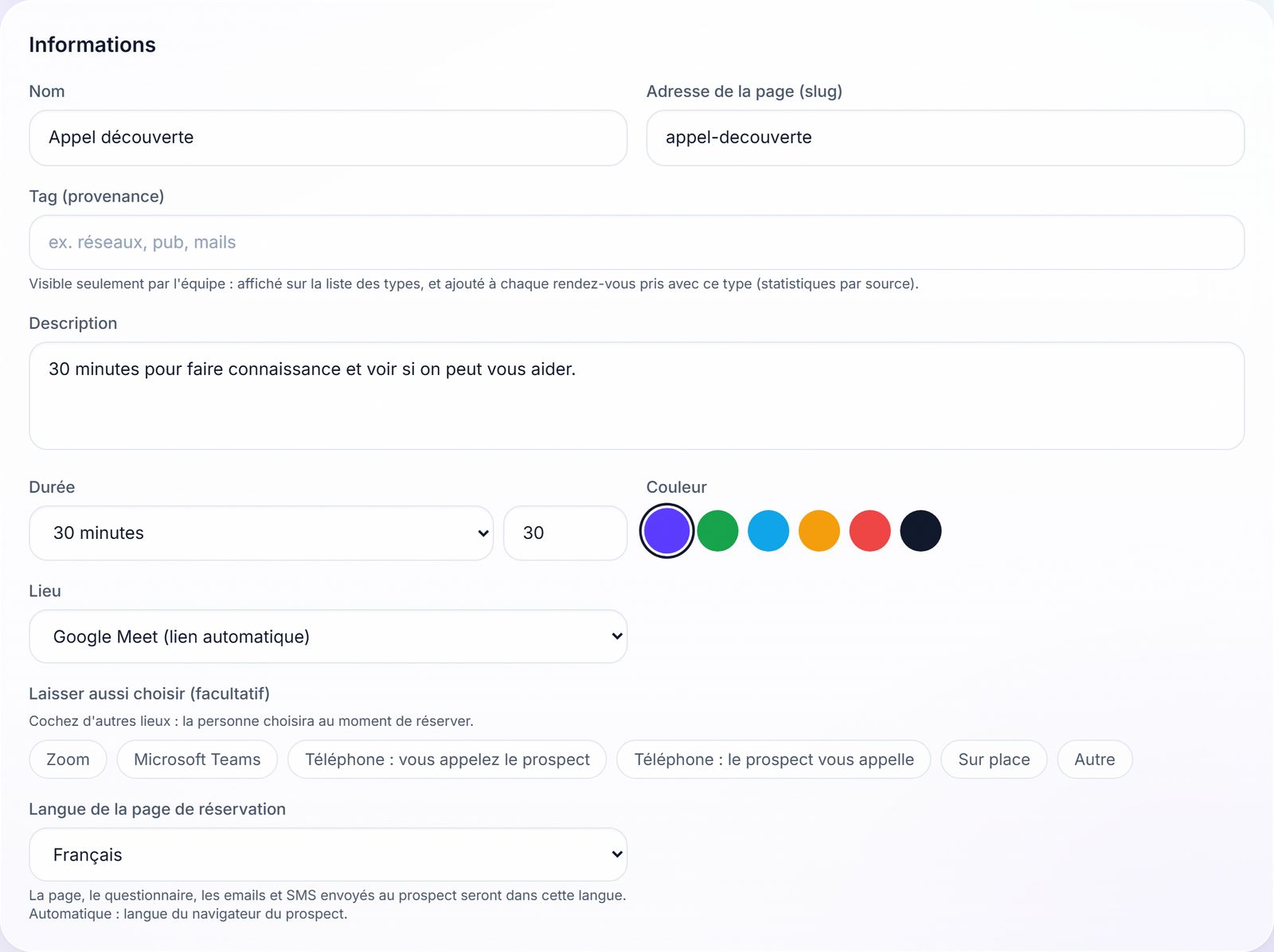
- Nom et Description : ce que lit le prospect.
- Durée : de 15 min à 2 h, ou une durée personnalisée.
- Couleur : pour repérer le type d'un coup d'œil dans vos listes.
- Lieu : Google Meet (lien créé automatiquement), Zoom, Microsoft Teams, téléphone, sur place ou autre.
- Microsoft Teams : collez le lien de votre réunion Teams permanente ; il est envoyé au prospect et affiché sur sa page avec un bouton « Rejoindre la réunion Teams ». Sans lien, le prospect est prévenu que vous le lui enverrez.
- Téléphone : vous appelez le prospect : son numéro lui est demandé à la réservation, et ses emails disent « Thomas vous appellera au … ».
- Téléphone : le prospect vous appelle : indiquez le numéro à appeler (obligatoire) ; ses emails et sa page disent « Appelez le … ».
- Proposés au choix, les deux téléphones s'affichent au prospect « on vous appelle » et « vous appelez ».
- Laisser aussi choisir : cochez d'autres lieux, et le prospect choisira lui-même (par exemple Meet ou téléphone).
- Langue de la page de réservation : la langue de la page, des emails et des SMS du prospect (voir rubrique 1, « Les langues »).
- Avec un agenda Outlook qui reçoit vos rendez-vous, choisissez Microsoft Teams sans coller de lien : chaque rendez-vous a son propre lien Teams, créé automatiquement.
Les règles de réservation
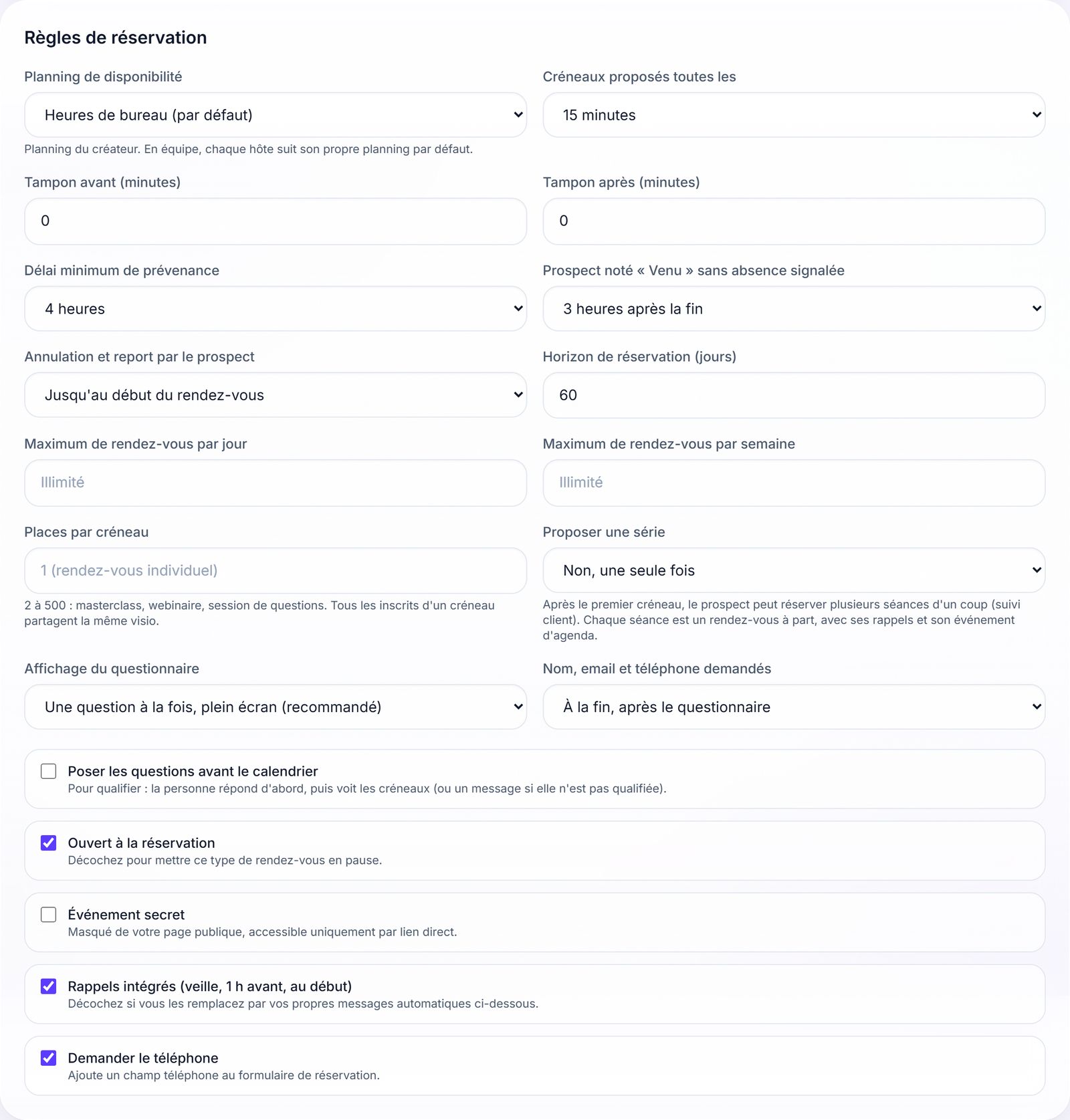
- Planning de disponibilité : quels horaires utiliser (voir rubrique 3).
- Créneaux proposés toutes les : par exemple toutes les 15 minutes (9 h 00, 9 h 15, 9 h 30…).
- Tampon avant / après : du temps libre bloqué autour de chaque rendez-vous, pour souffler ou préparer l'appel suivant.
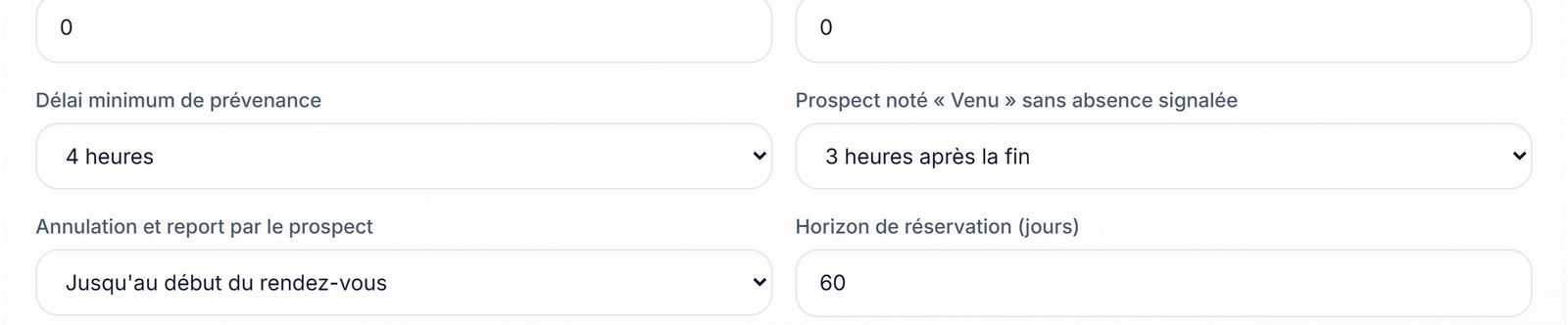
- Délai minimum de prévenance : empêche un prospect de réserver dans 10 minutes. Avec « 4 heures », le premier créneau proposé est dans 4 heures au plus tôt.
- Annulation et report par le prospect : jusqu'à quand le prospect peut annuler ou déplacer lui-même, depuis le lien de ses emails. Avec « Jusqu'à 24 heures avant », la veille au soir pour un rendez-vous du lendemain matin il voit « trop tard, prévenez directement votre interlocuteur », et les rappels envoyés dans ces 24 heures n'affichent plus les liens. Vous, vous pouvez toujours annuler ou déplacer depuis la fiche du rendez-vous.
- Horizon de réservation : jusqu'à combien de jours à l'avance on peut réserver.
- Prospect noté « Venu » sans absence signalée : 1 h, 3 h (par défaut) ou 12 h après la fin, ou jamais. Vous n'avez plus qu'à signaler les absents (rubrique 5).
- Maximum de rendez-vous par jour et par semaine (offre Sales Team) : un quota pour ce type, tous closers confondus (la semaine va du lundi au dimanche). Vide = illimité.
- Ouvert à la réservation : décochez pour mettre le type en pause.
- Événement secret : le type n'apparaît pas sur votre page publique ; seules les personnes qui ont le lien peuvent réserver.
- Rappels intégrés : la veille, 1 heure avant et au début du rendez-vous. Décochez seulement si vous les remplacez par vos propres messages.
- Demander le téléphone : ajoute un champ téléphone obligatoire, indispensable pour rappeler ou écrire sur WhatsApp.
Après la réservation : vous pouvez envoyer le prospect sur votre propre page (par exemple la page de confirmation de votre tunnel, qui déclenche le pixel Facebook). DispoJet peut lui transmettre le nom, l'email, la date et le closer, avec les mêmes noms que Calendly.
Masterclass, webinaires et sessions de groupe (offre Pro)
Dans un type de rendez-vous, indiquez le nombre de Places par créneau (de 2 à 500, par exemple 20). Chaque horaire devient alors une session de groupe : vos prospects voient « 8 places restantes » et s'inscrivent jusqu'à ce que ce soit complet.

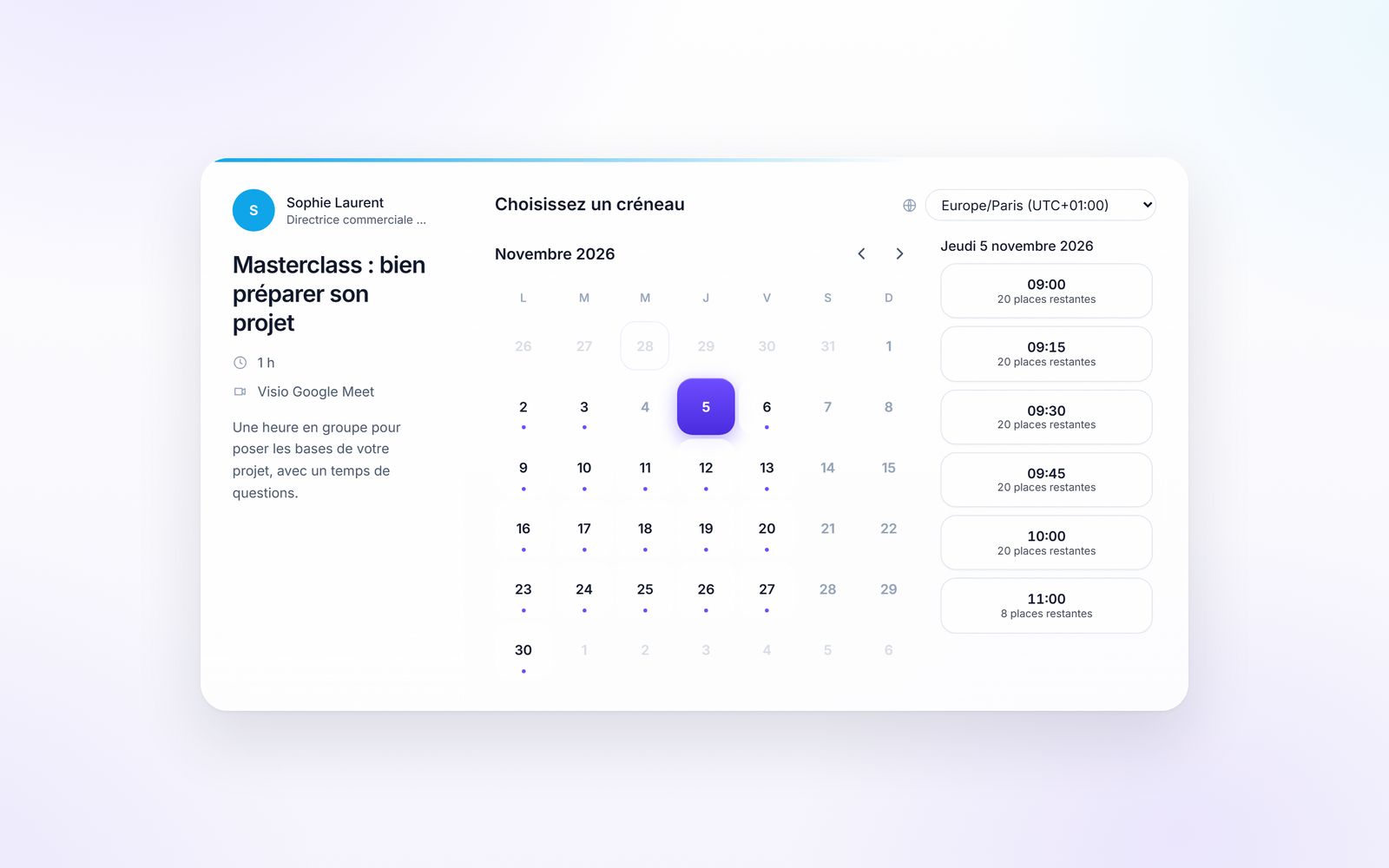
- Tous les inscrits d'un même horaire reçoivent le même lien de visio, et vous n'avez qu'un seul événement dans votre agenda. Chacun reçoit quand même sa confirmation et ses rappels.
- Si vous laissez cochée Liste d'attente quand c'est complet, les retardataires s'inscrivent sur la liste (ils reçoivent « Vous êtes sur liste d'attente », avec un lien pour la quitter). Dès que quelqu'un annule, la place passe automatiquement au premier de la liste, qui reçoit aussitôt son email de confirmation. Les personnes en liste d'attente ne comptent ni dans les statistiques ni dans les contacts.
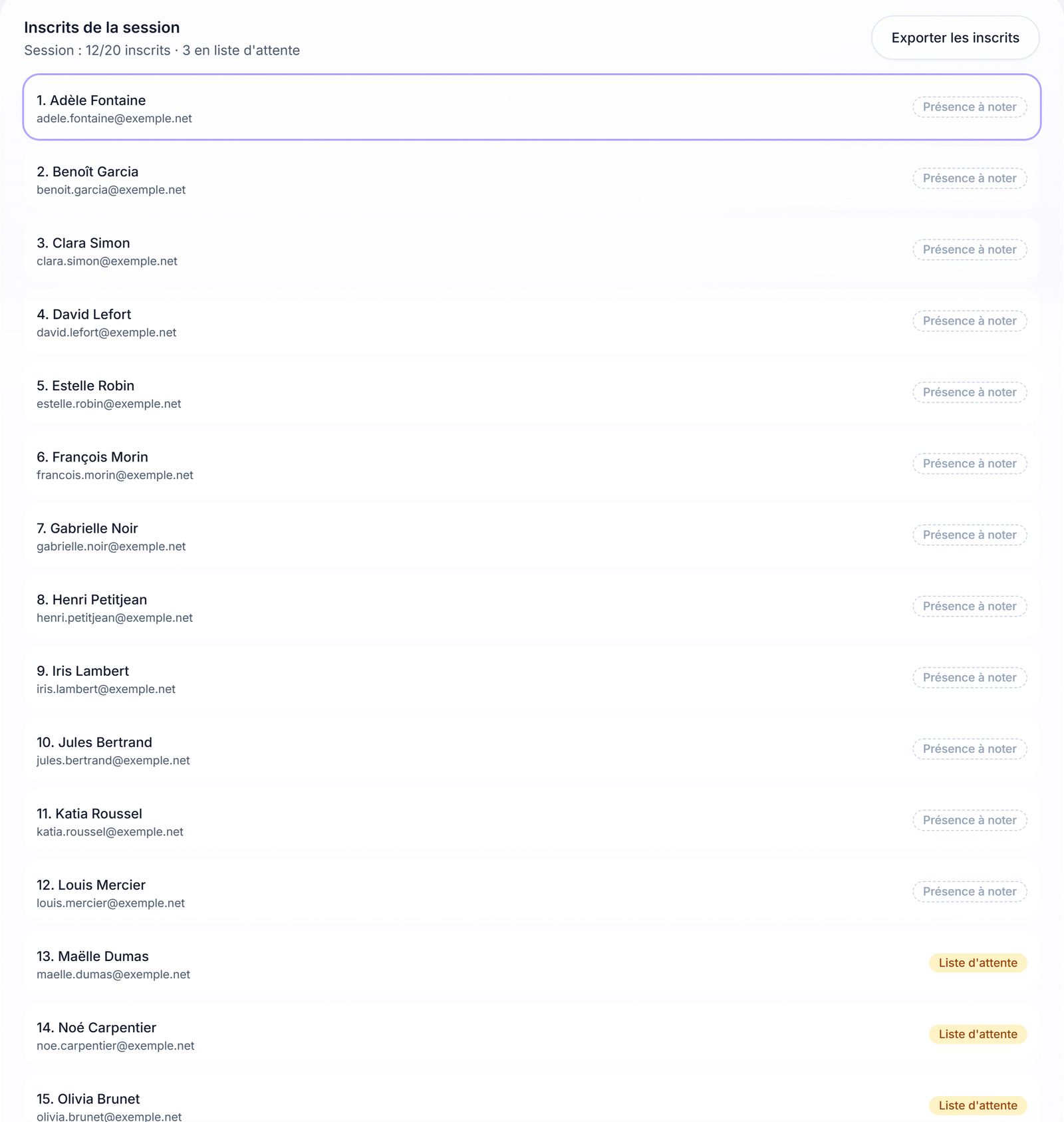
- En bas de la page du type, Sessions à venir affiche chaque session : « Session : 12/20 inscrits · 3 en attente ».

- Dans vos rendez-vous, chaque inscrit affiche « Session : 12/20 inscrits ». Sa fiche donne la liste complète des inscrits (avec la présence de chacun et la liste d'attente), et le bouton Exporter les inscrits la télécharge pour Excel.
- Trop d'inscrits pour un seul closer ? Vous pouvez en confier un (bouton Transférer de sa fiche) ou plusieurs (page Transférer des RDV ; cochez-les tous pour déplacer toute la session) à un autre closer : ils gardent le même horaire et rejoignent sa session, ou en ouvrent une dans son agenda, et reçoivent leur nouveau lien de visio par email. DispoJet refuse si la session du collègue n'a plus assez de places. La liste d'attente, elle, ne se transfère pas.
- Une session compte pour un seul rendez-vous dans les plafonds par jour et par semaine.
Rendez-vous récurrents : suivi client (offre Pro)
Dans votre type de rendez-vous, réglez Proposer une série sur Chaque semaine, Toutes les 2 semaines ou Chaque mois, et choisissez le Nombre maximum de séances (2 à 12).
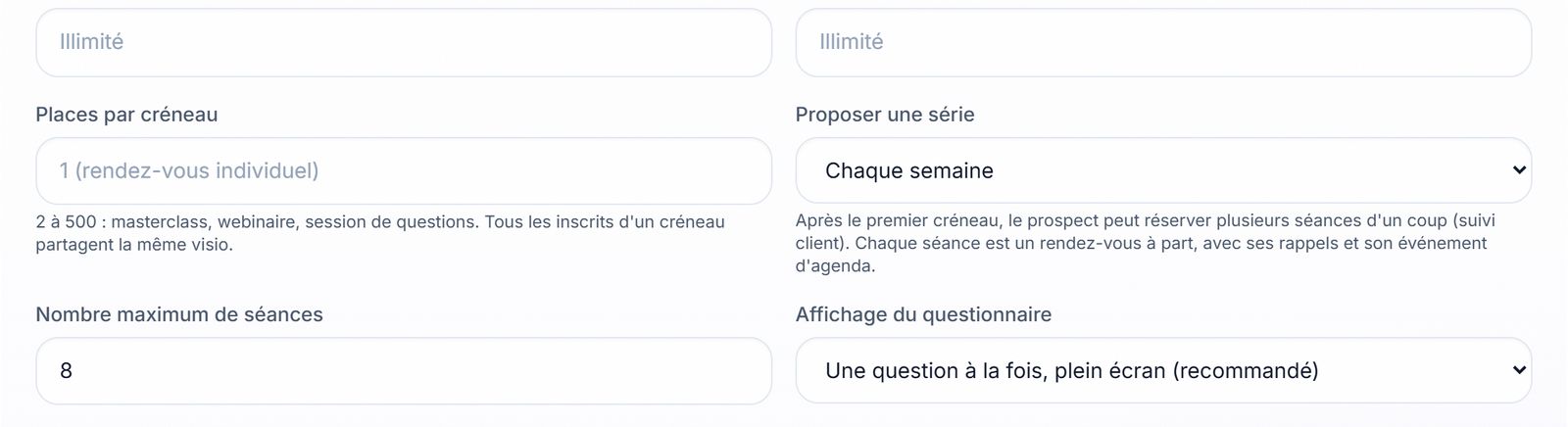
- Après avoir choisi son premier créneau, votre client peut réserver « Une seule fois » ou « Toutes les semaines × 4 », par exemple.
- Avant de valider, il voit toutes les dates. Si vous n'êtes pas libre à l'une d'elles, elle est marquée « Pas disponible » et retirée de la série ; les autres sont réservées normalement. Il faut au moins deux dates libres pour réserver une série.
- Il reçoit un seul email avec toutes les dates, puis les rappels habituels avant chaque séance.
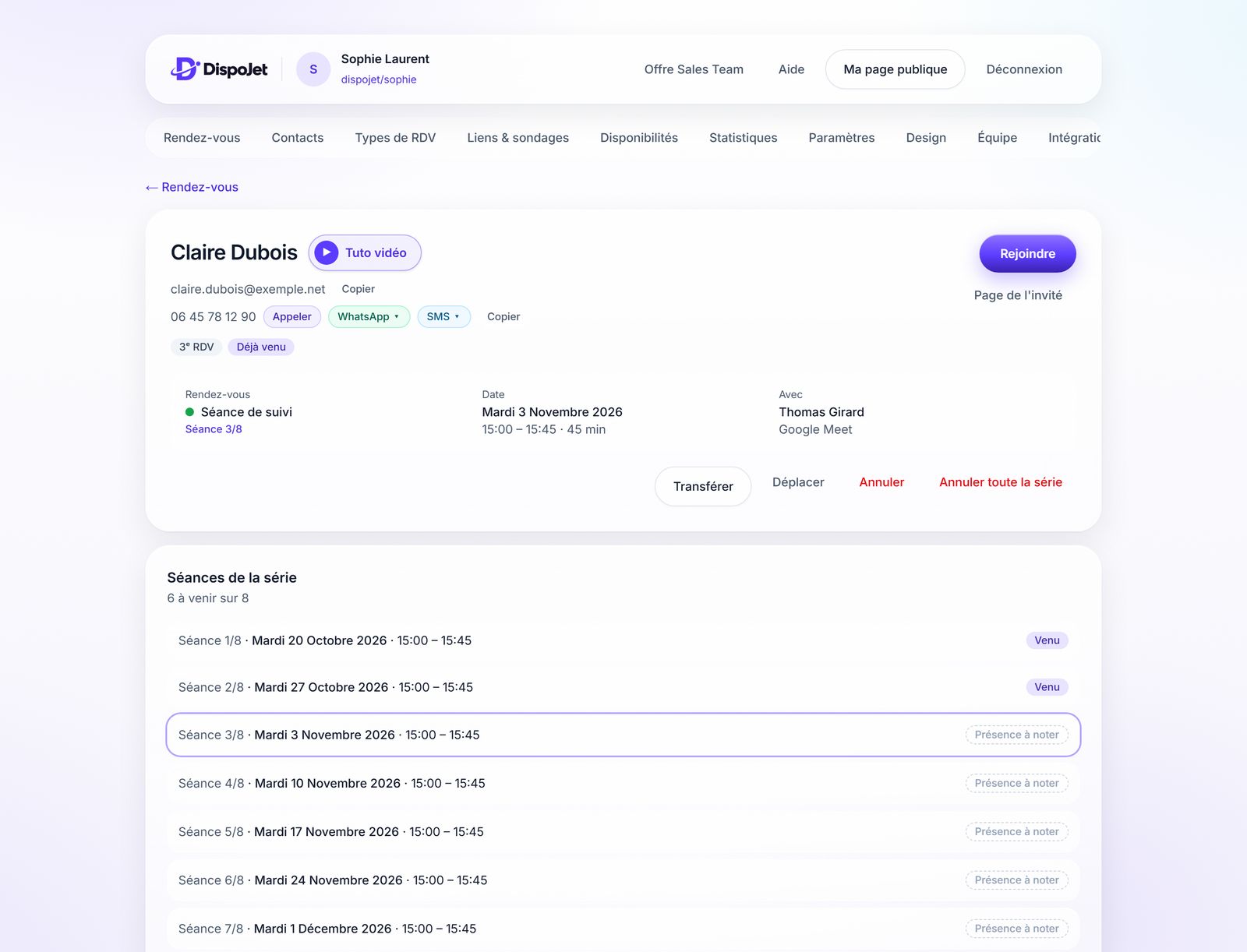
- Chaque séance est un rendez-vous à part, avec sa visio, toujours avec le même closer. La fiche indique « Séance 3/8 » et la liste de toute la série, avec la présence de chaque séance.
- Votre client, comme vous, peut déplacer ou annuler une séance, ou annuler d'un clic toute la série (bouton Annuler toute la série : seules les séances à venir sont annulées, avec un seul email).
Pas disponible pour les sessions de groupe ni pour les types payants.
Encaisser un paiement à la réservation (offre Pro)
Vos prospects peuvent payer le prix du rendez-vous, ou un acompte, au moment où ils réservent. L'argent arrive directement sur votre propre compte Stripe : DispoJet n'y touche pas et ne voit aucune carte.
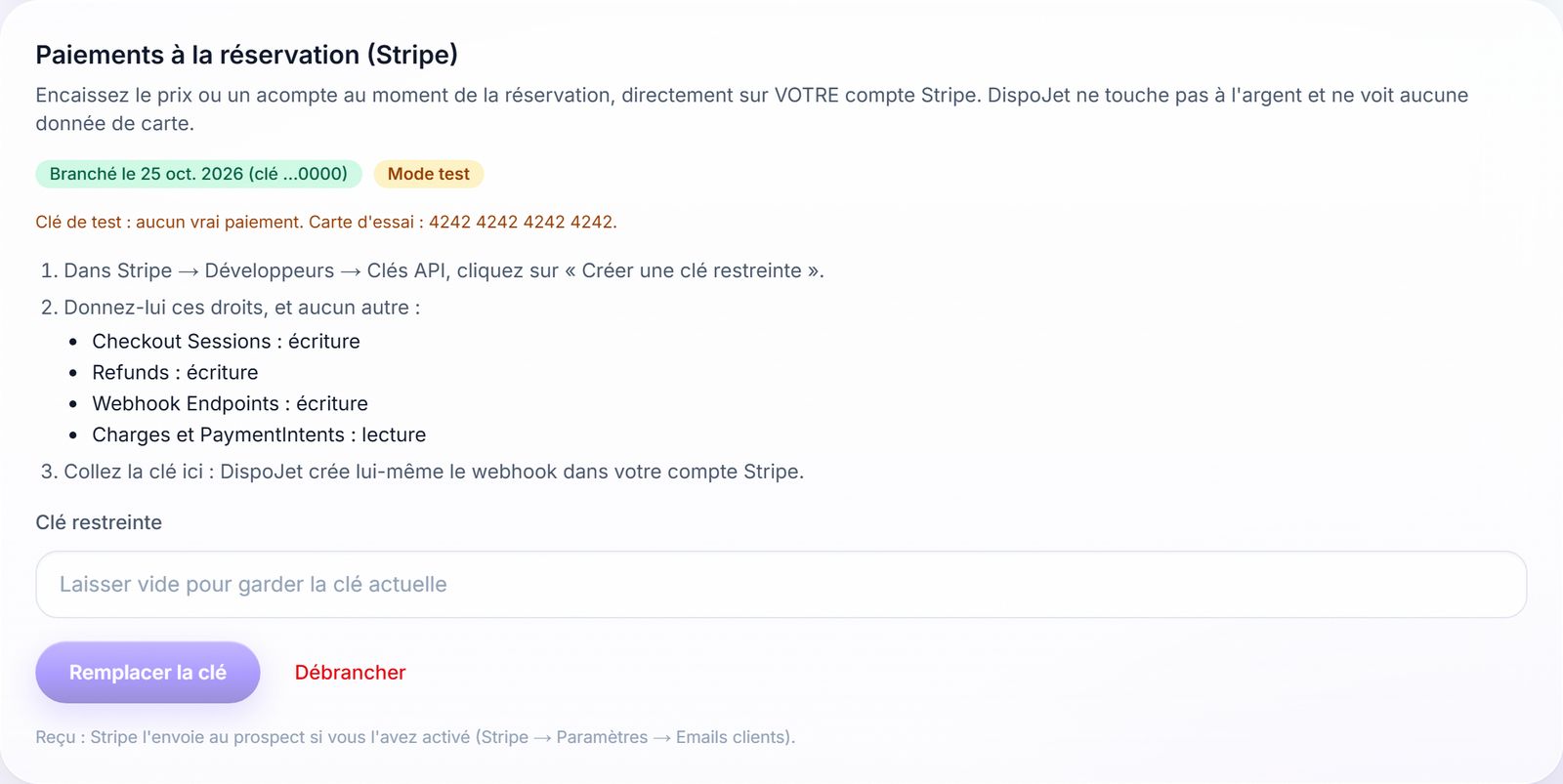
- Dans Paramètres → Paiements à la réservation (administrateurs), créez dans Stripe une clé restreinte (Développeurs → Clés API → « Créer une clé restreinte ») avec les droits indiqués à l'écran, collez-la et cliquez sur Brancher. DispoJet crée lui-même le webhook dans votre compte Stripe. Avec une clé de test (
rk_test_…), le badge Mode test s'affiche : aucun vrai paiement, carte d'essai 4242 4242 4242 4242.
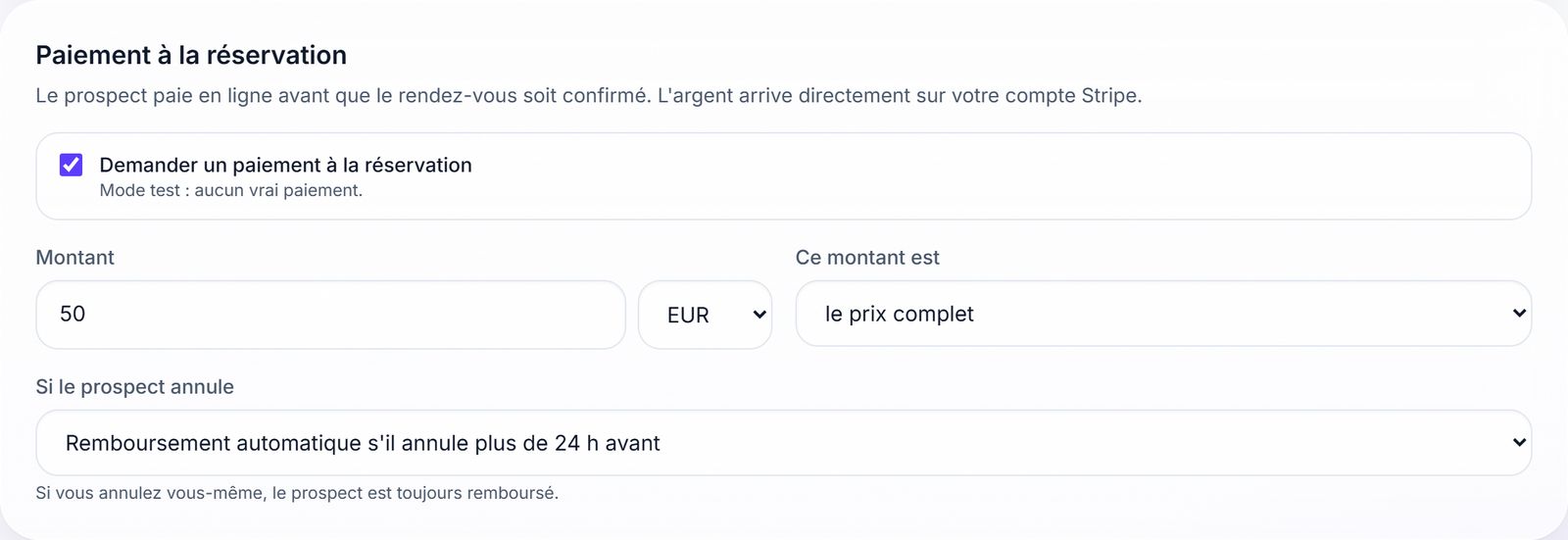
- Dans un type de rendez-vous, cochez Demander un paiement à la réservation, puis choisissez le montant, la devise (EUR, USD, GBP, CHF, CAD), s'il s'agit du prix complet ou d'un acompte, et la règle de remboursement.
- Le prospect choisit son créneau, remplit le questionnaire, puis paie sur la page sécurisée de Stripe. Le rendez-vous n'est confirmé (agenda, visio, emails) qu'une fois payé.
- Le créneau est gardé 30 minutes le temps du paiement ; sans paiement, il se libère tout seul.
- Si vous annulez, le prospect est toujours remboursé. S'il annule lui-même, il l'est seulement s'il prévient assez tôt, et il le sait avant de confirmer.
- Les rendez-vous payés portent un badge « Payé 50 € » (ou « Acompte payé », « Remboursé »), et le Bilan affiche ce que vous avez encaissé.
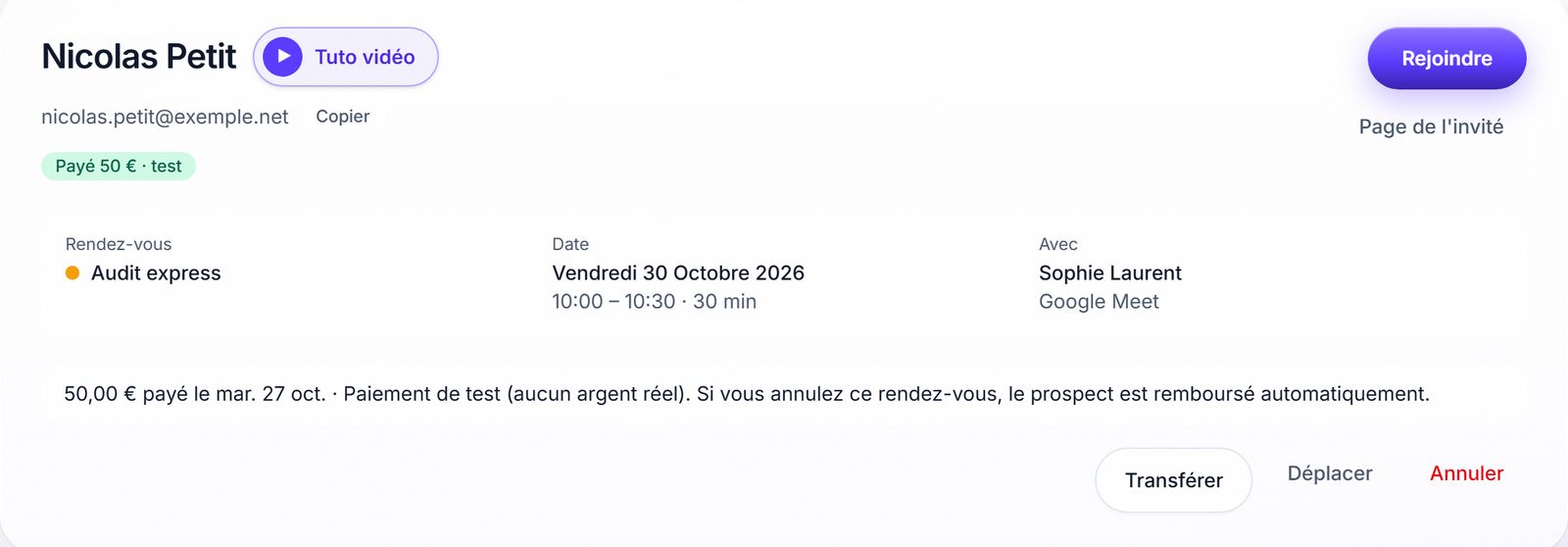
- Pour une session de groupe payante, il n'y a pas de liste d'attente : une place libérée se reprend en payant.
- Un type payant ne propose pas de série : un paiement correspond à une séance.
- Le reçu est envoyé par Stripe si vous l'avez activé dans Stripe (Paramètres → Emails clients).
Le questionnaire
Les questions sont posées au prospect au moment de réserver. Quatre sortes de questions : réponse courte, réponse longue, choix unique (QCM) et choix multiples.
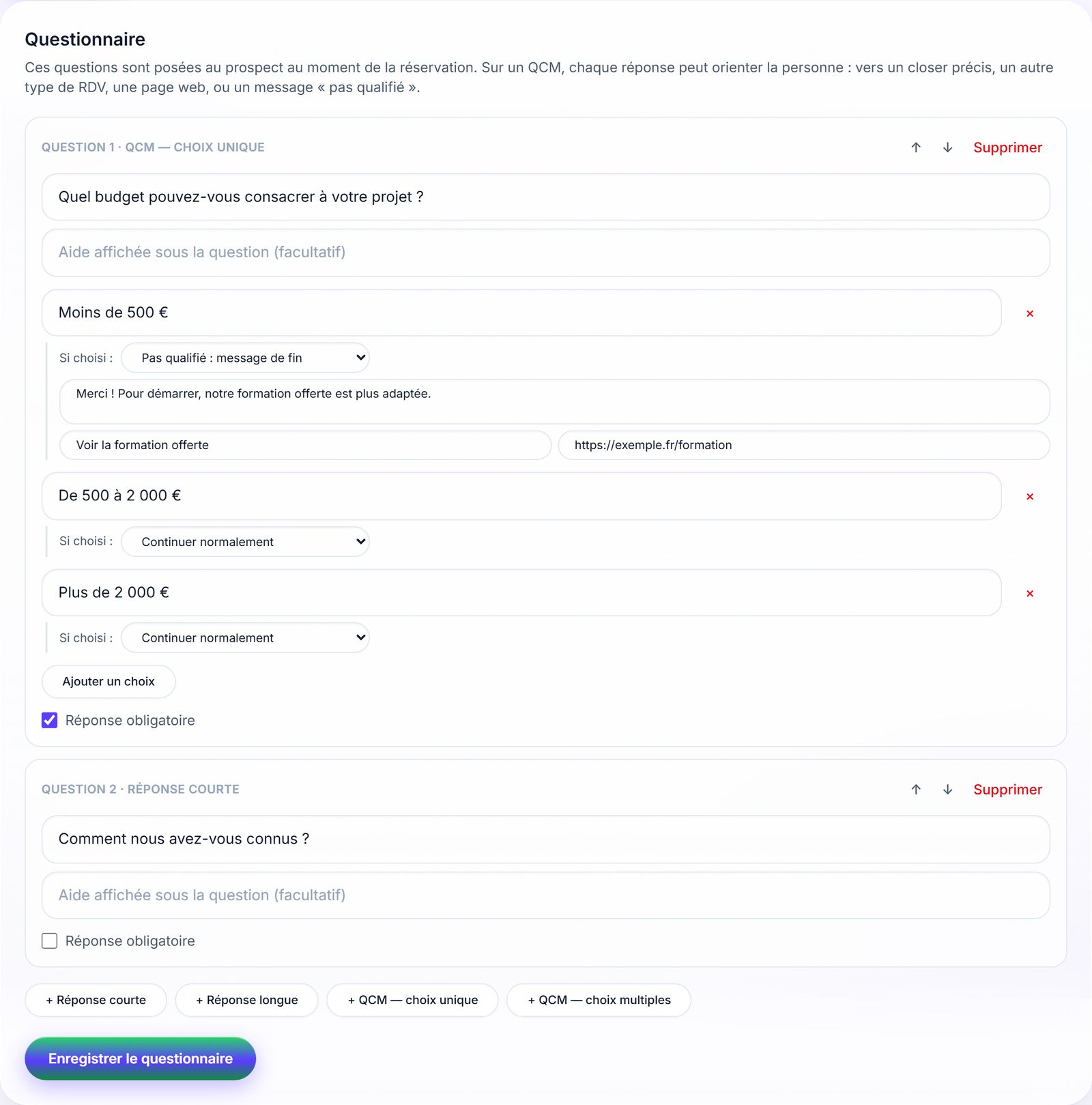
L'orientation selon les réponses : sous chaque choix d'un QCM, le menu Si choisi permet de :
- Continuer normalement ;
- RDV avec une personne précise : par exemple, les gros budgets vont directement à votre meilleur closer ;
- Envoyer vers un autre type de RDV ;
- Pas qualifié : message de fin : pas d'appel, un message poli et, si vous voulez, un bouton vers une ressource (formation offerte, vidéo…). Le prospect ne peut pas contourner ce refus ;
- Envoyer vers une page web.
Si plusieurs règles s'appliquent, c'est la première (dans l'ordre des questions) qui compte.
Poser les questions avant le calendrier (dans les règles) : le prospect répond d'abord, et ne voit les créneaux que s'il est qualifié.
Affichage du questionnaire : deux façons de présenter les questions.
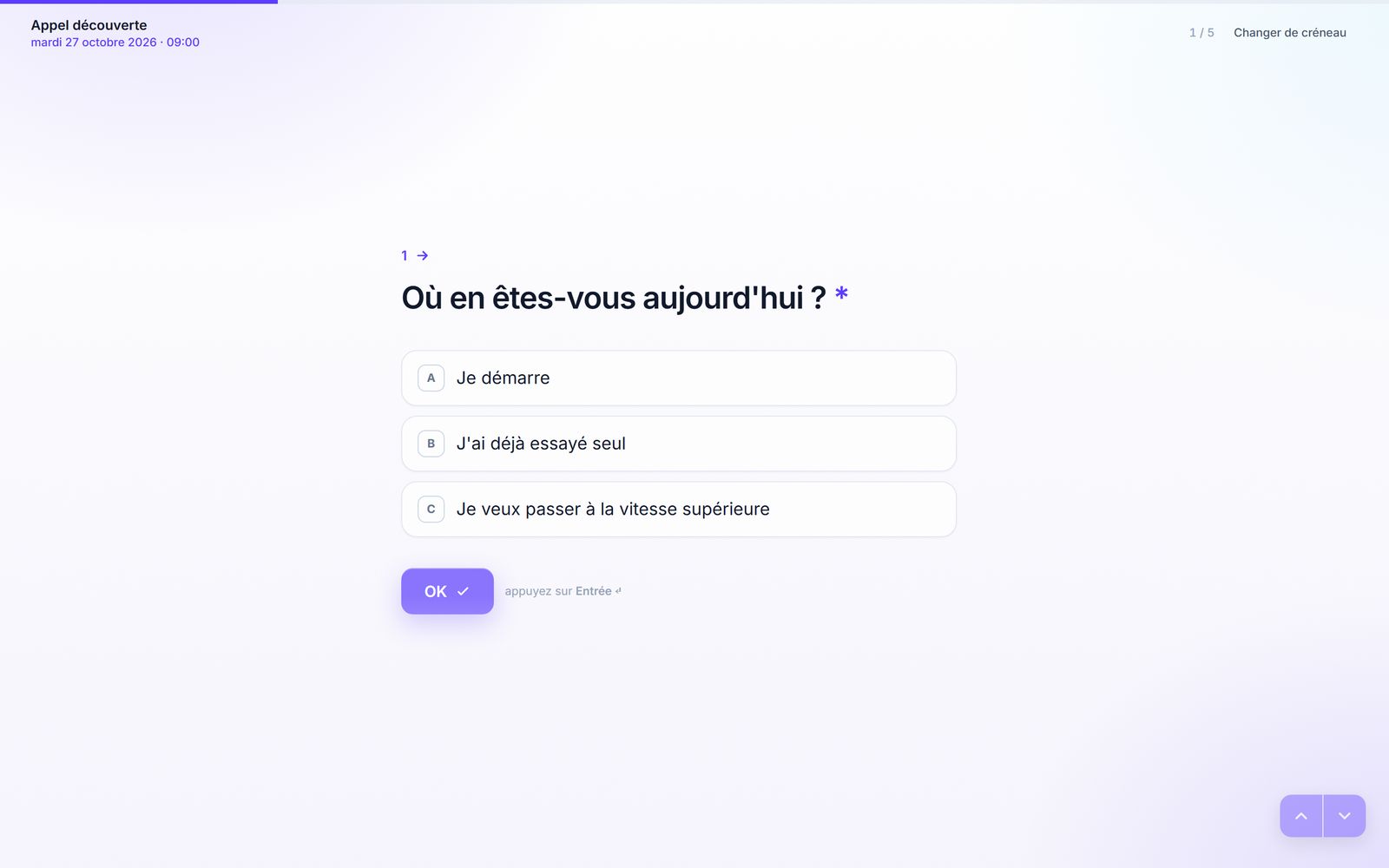
- Une question à la fois, plein écran (recommandé) : comme un formulaire Typeform. Le prospect peut répondre au clavier (lettres A, B, C, puis Entrée). C'est le plus agréable sur téléphone.
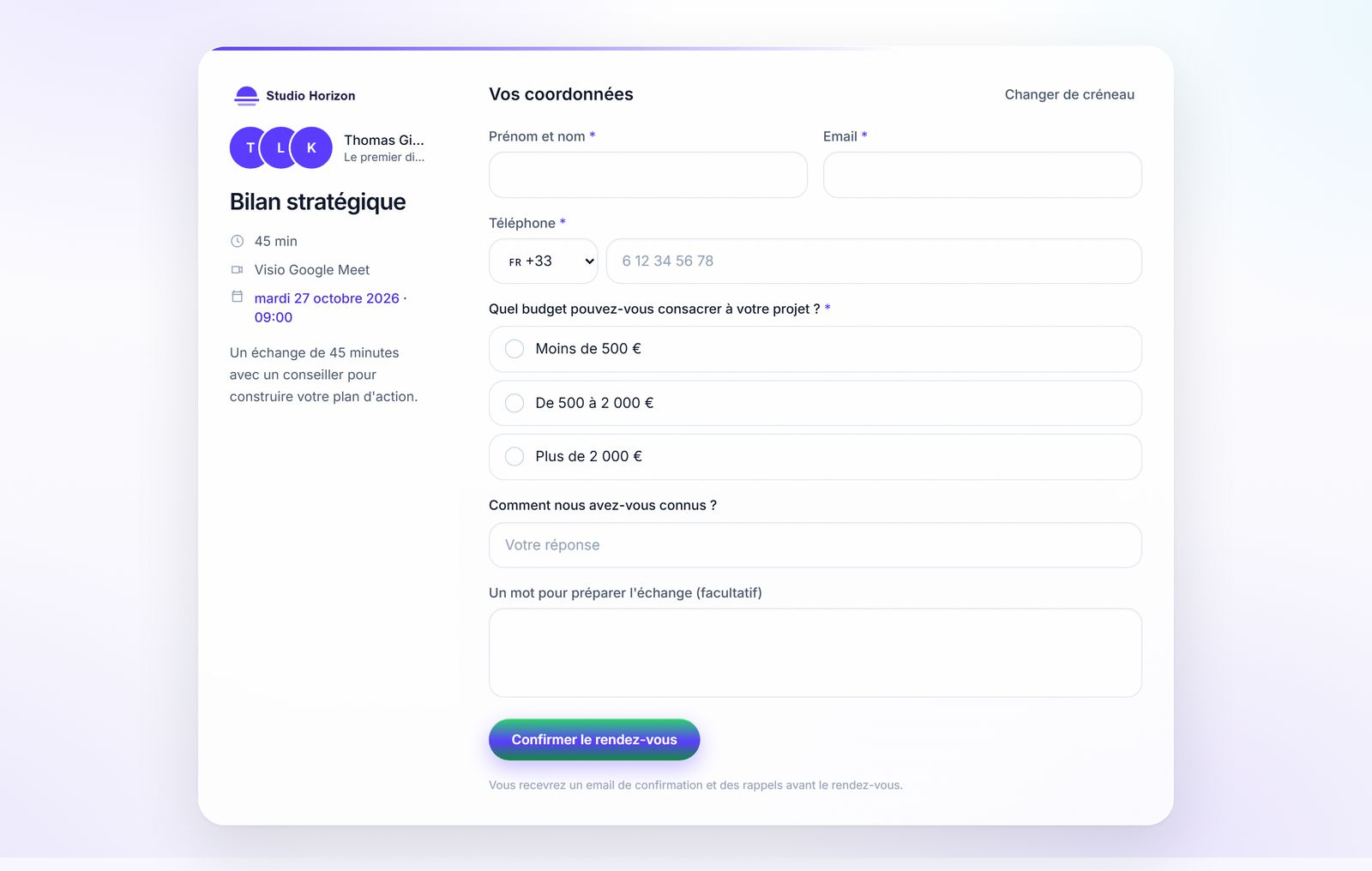
- Toutes les questions sur une page : un formulaire classique.
Nom, email et téléphone demandés : vous choisissez à quel moment le prospect donne ses coordonnées.
- Au début, avant le calendrier : il donne son nom, son email et son téléphone, puis voit les créneaux. Le plus court une fois la date choisie.
- Juste après le choix du créneau : il choisit sa date, donne ses coordonnées, puis répond aux questions.
- À la fin, après le questionnaire : comme avant, les coordonnées viennent en dernier.
S'il ne reste plus rien à remplir après le créneau, le bouton devient Confirmer et le rendez-vous est pris tout de suite.
Les messages automatiques
Offre Pro.
En plus des rappels intégrés, vous pouvez créer autant de messages que vous voulez, envoyés avant ou après le rendez-vous.
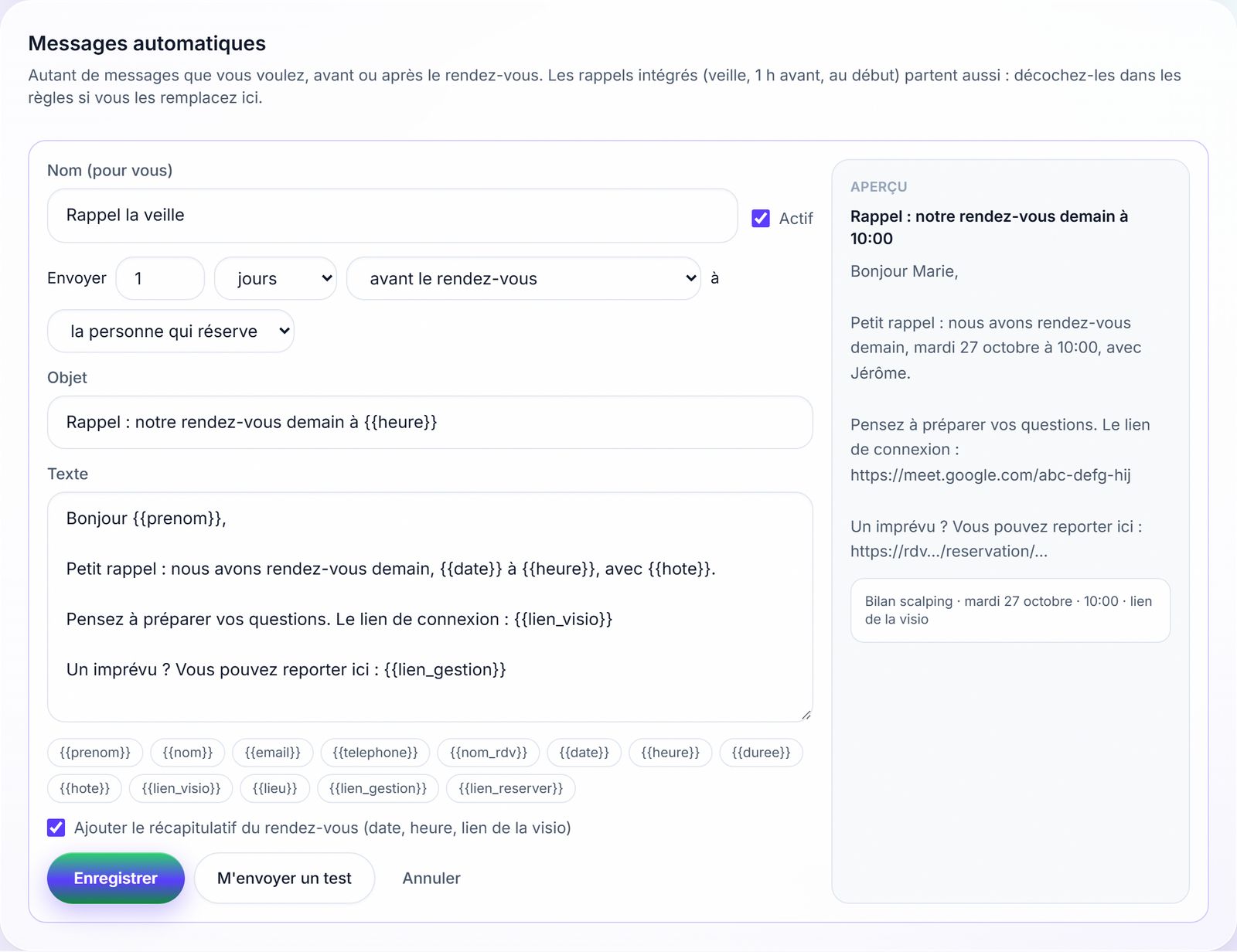
- Partez d'un modèle : Rappel la veille, Rappel 1 h avant, C'est maintenant, Merci après l'appel, Relance si annulation, Relance si absent, ou un Message vide.
- Choisissez quand l'envoyer (par exemple « 1 jour avant le rendez-vous ») et à qui : le prospect, le closer ou une adresse précise.
- Écrivez l'objet et le texte. Les boutons sous le texte insèrent des informations qui se remplissent toutes seules :
{{prenom}},{{date}},{{heure}},{{lien_visio}},{{lien_gestion}}(pour reporter ou annuler)… - Regardez l'Aperçu à droite, puis cliquez sur M'envoyer un test avant d'enregistrer.
Bon à savoir :
- Relance si absent part quand vous notez le prospect « Absent » sur sa fiche (rubrique 5). C'est l'outil idéal pour lui proposer de reprendre rendez-vous.
- Un rappel dont l'heure est déjà passée n'est pas envoyé : un prospect qui réserve 2 heures avant ne reçoit pas le « rappel de la veille ».
Mettre la réservation sur votre site
En bas de la page d'un type, Mettre sur un site donne le code à copier : un simple lien, le calendrier dans une page, une fenêtre popup ou un bouton flottant. L'onglet UpTrainer / Calendly explique comment remplacer un bloc Calendly existant.
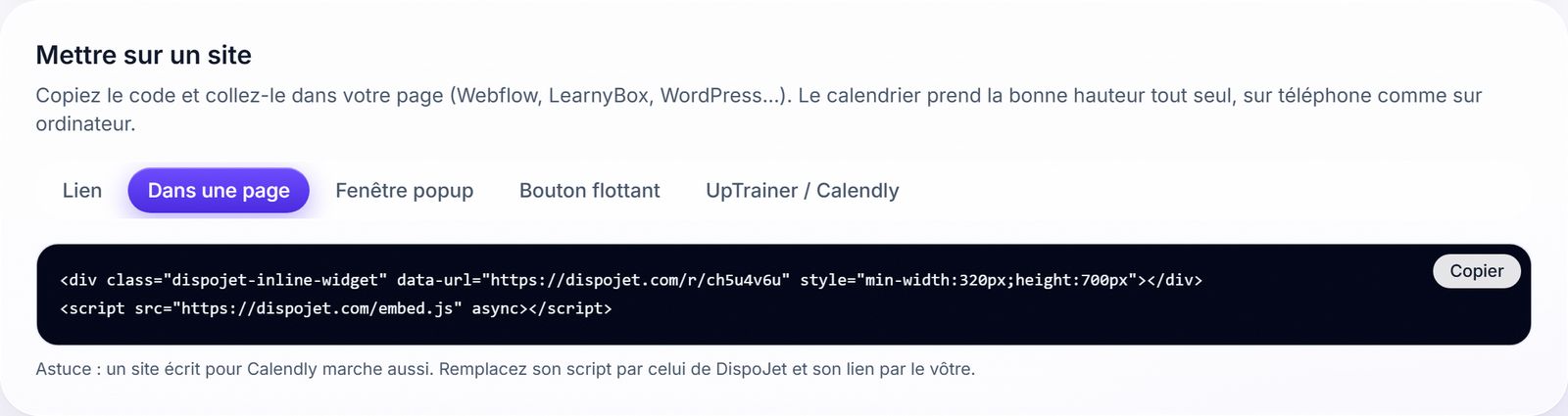
Offre Pro.
Aux couleurs de votre page : juste en dessous, choisissez le fond, la couleur principale et le thème du calendrier intégré pour qu'il se fonde dans votre site. L'Assistant design fait le travail pour vous : décrivez le style voulu (« noir et or, haut de gamme ») et/ou donnez l'adresse de votre site, puis cliquez sur Prendre les couleurs du site ou Demander à mon ChatGPT ou Claude. Regardez l'aperçu, puis enregistrez.
Le pixel Facebook (Meta)
Offre Pro. Vos rendez-vous viennent de publicités Facebook ? Dans Paramètres → Pixels Meta, ajoutez votre pixel une seule fois : un nom et son identifiant, plus le jeton de l'API Conversions si vous l'avez. Puis, dans chaque type de rendez-vous concerné, choisissez ce pixel. À chaque réservation, Meta reçoit l'événement « Schedule » et sait quelle pub a amené le rendez-vous.
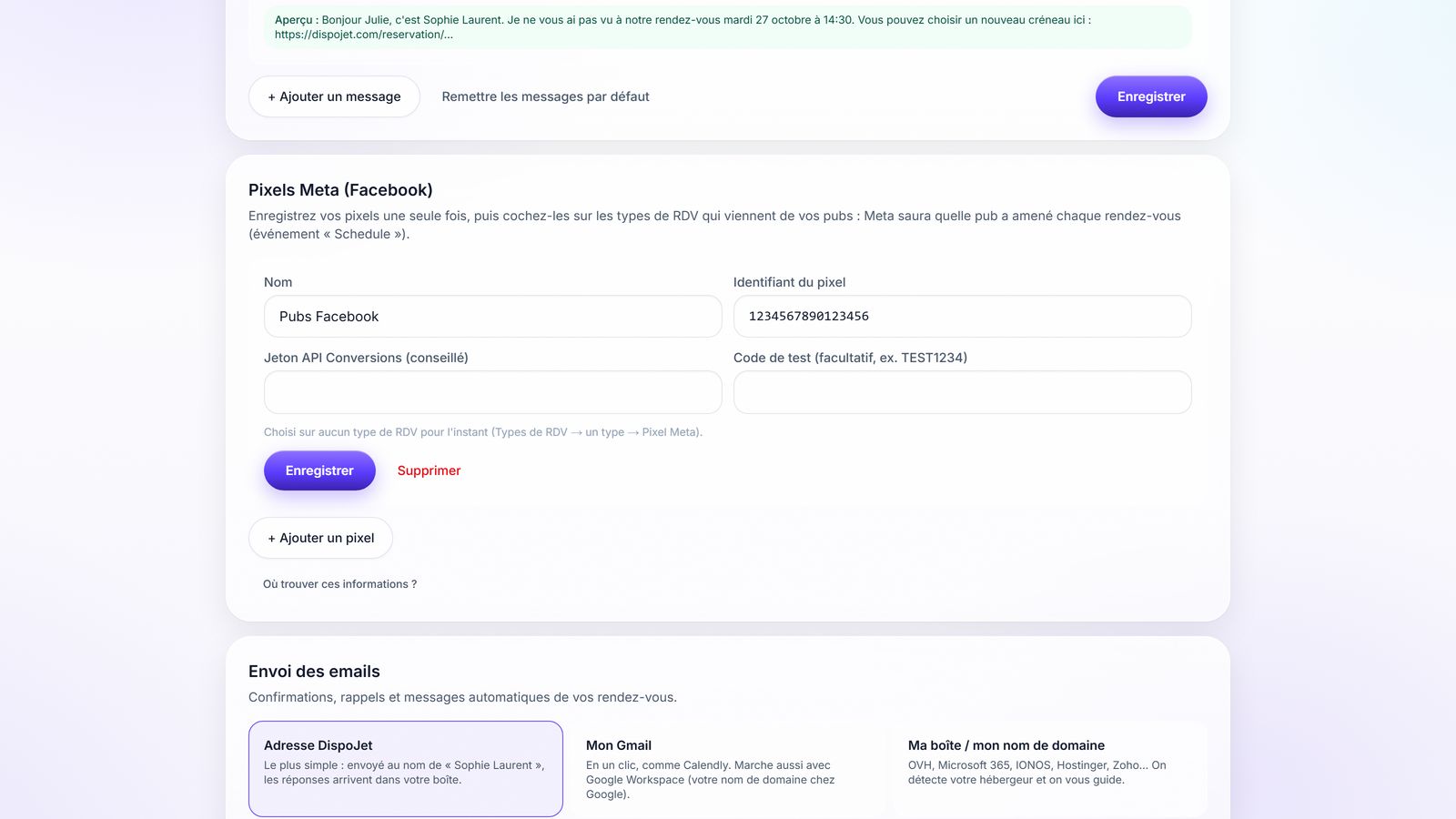
Après la réservation, vous pouvez aussi envoyer le prospect sur votre propre page de remerciement (champ « Page après réservation » du type). Si cette page déclenche déjà le même pixel, gardez l'un ou l'autre, pas les deux.
Pixel côté serveur (API Conversions). Pour que vos réservations soient comptées même quand le navigateur bloque le pixel (iPhone, bloqueurs de pub), collez le jeton de l'API Conversions dans la carte de votre pixel. Vous le trouvez dans le Gestionnaire d'événements → Paramètres → API Conversions → Générer un jeton d'accès. DispoJet envoie alors chaque réservation venue de la pub aussi depuis son serveur, seulement si le prospect a accepté les cookies, avec le même identifiant que le navigateur : Meta ne la compte qu'une fois. Quand vous notez un RDV « Closé » avec un montant, la vente est aussi envoyée à Meta. Pour vérifier : copiez le code de l'onglet « Tester les événements » dans Code de test, cliquez sur Envoyer un événement test, puis videz le code.
3. Disponibilités et fuseaux horaires
L'onglet Disponibilités dit à DispoJet quand vous travaillez. Les créneaux proposés aux prospects, ce sont vos horaires, moins ce qui est déjà pris dans votre agenda Google, moins vos rendez-vous déjà réservés.
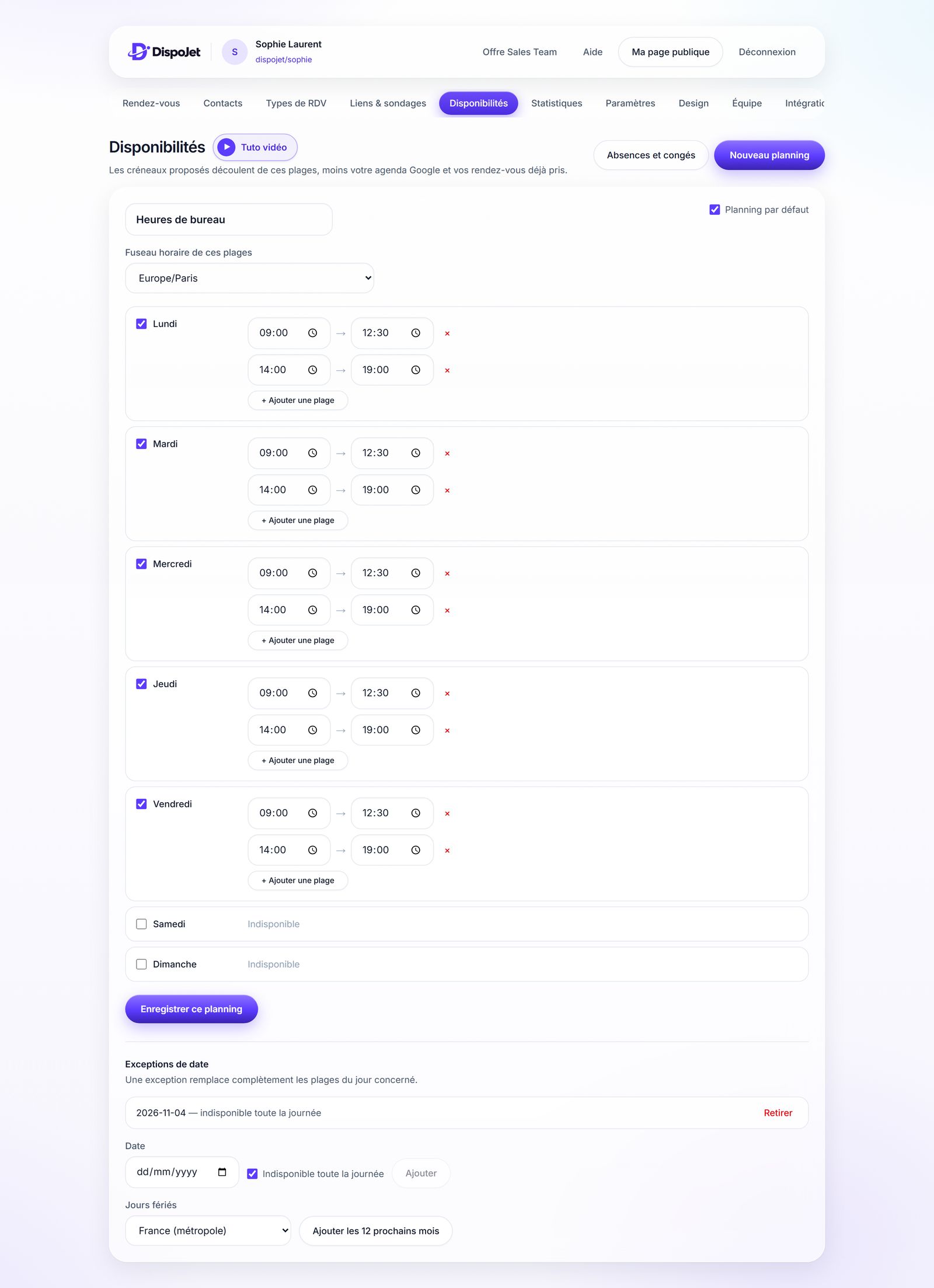
- Cochez les jours travaillés et indiquez vos plages horaires. + Ajouter une plage permet de couper la journée (par exemple 9 h – 12 h 30 puis 14 h – 19 h).
- Fuseau horaire de ces plages : le fuseau dans lequel vous avez écrit vos horaires.
- Nouveau planning : vous pouvez avoir plusieurs plannings (« Heures de bureau », « Soirées »…) et choisir lequel utiliser dans chaque type de rendez-vous.
- Exceptions de date : pour un jour précis, mettez-vous indisponible toute la journée ou changez vos horaires. L'exception remplace complètement les horaires habituels de ce jour-là.
- Jours fériés en un clic : sous les exceptions, choisissez le pays (France, Belgique, Luxembourg, Suisse) puis « Ajouter les 12 prochains mois ». Chaque jour férié devient une journée indisponible, avec son nom (Toussaint, Ascension…). Les jours où vous aviez déjà mis une exception ne sont pas touchés. Pour travailler un jour férié, retirez-le simplement de la liste.
- Absences et congés : voir rubrique 7.
N'oubliez pas de cliquer sur Enregistrer ce planning.
Les fuseaux horaires
Vous n'avez rien à calculer :
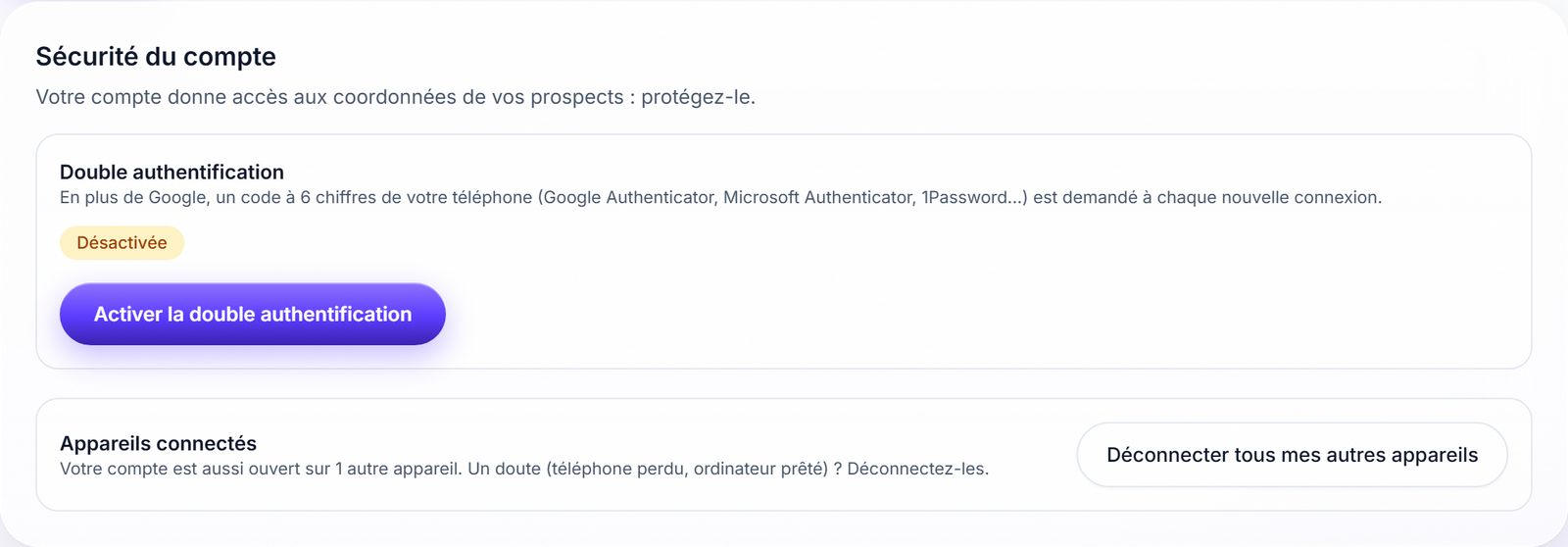
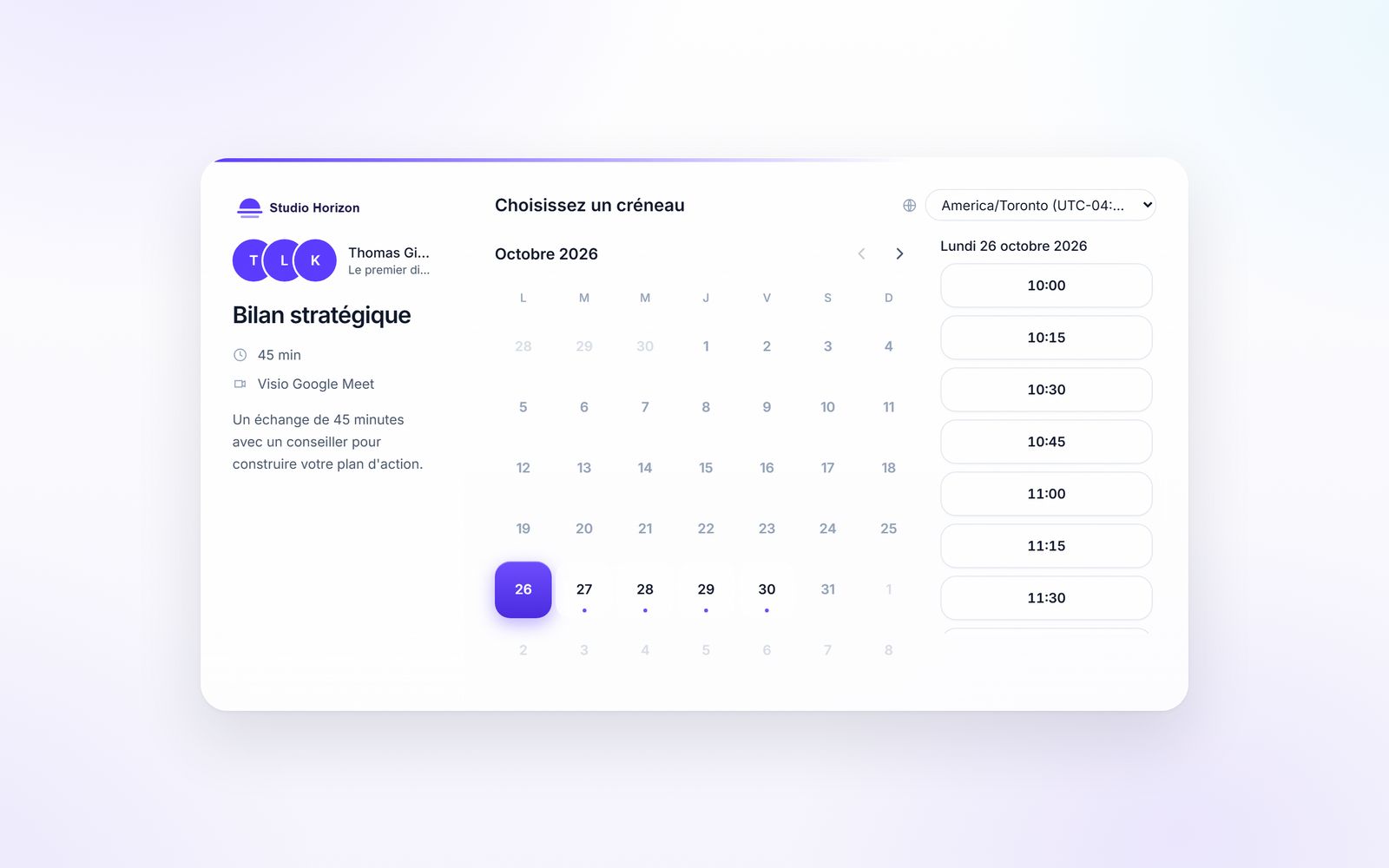
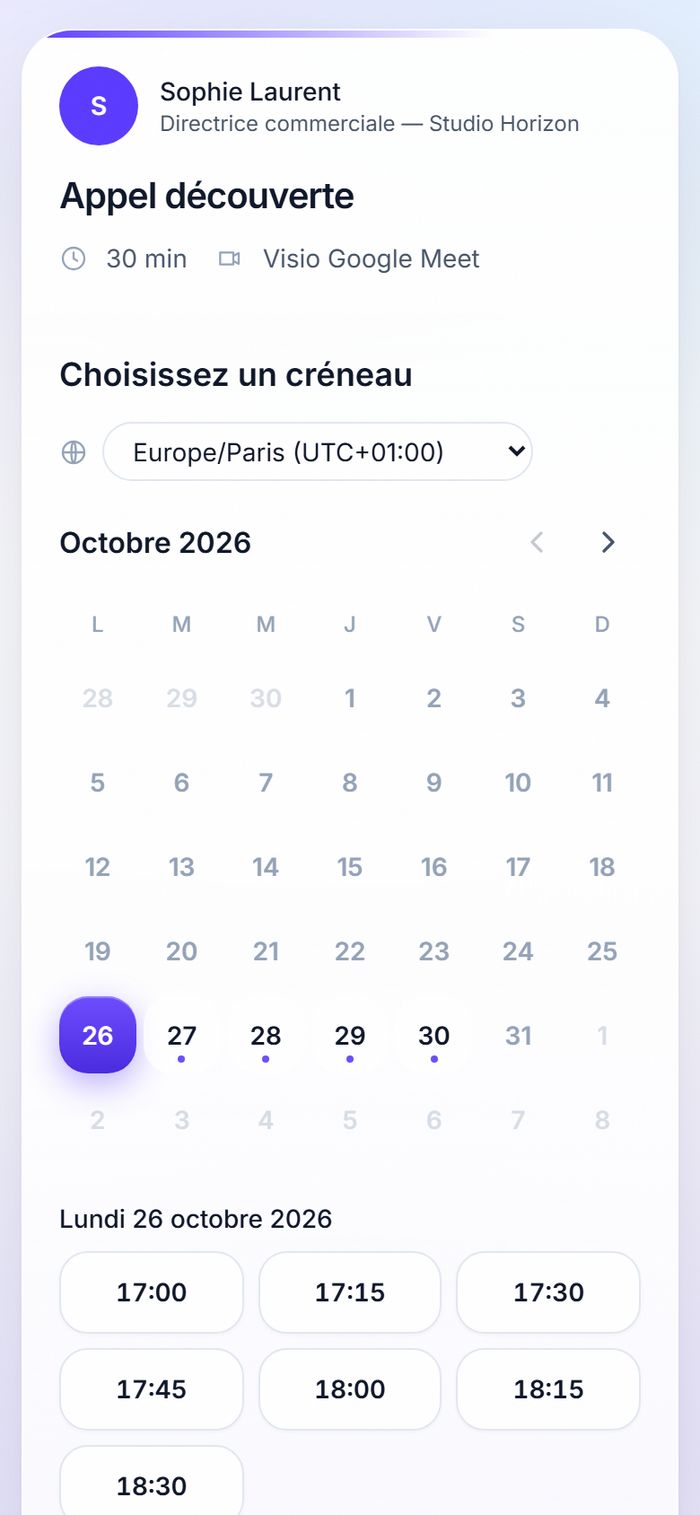
- Chaque prospect voit les créneaux dans son heure à lui. DispoJet détecte son fuseau automatiquement, et il peut le changer dans le menu en haut du calendrier (ici, un prospect de Toronto).
- Vous, vous voyez toujours vos rendez-vous dans votre fuseau (réglé dans Paramètres). Sous chaque rendez-vous, DispoJet rappelle le fuseau du prospect.
4. Liens à usage unique et sondages
Offre Pro.
Ces deux outils sont dans l'onglet Liens & sondages.
Les liens à usage unique
Un lien pour une personne précise, qui ne sert qu'une fois. Pratique pour relancer un prospect sans lui donner votre lien public, ou pour lui réserver un créneau avec un closer précis.
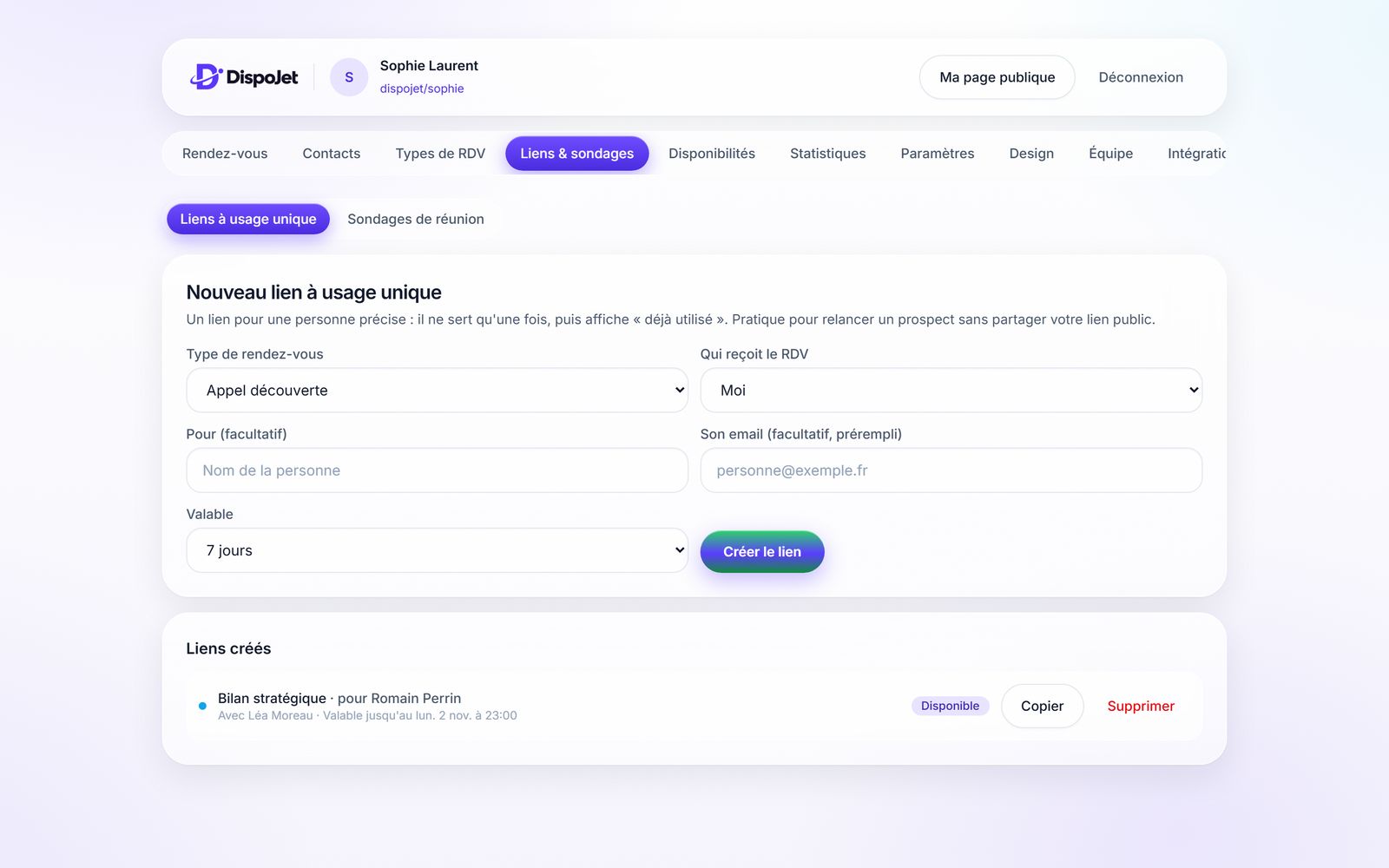
- Choisissez le type de rendez-vous.
- Qui reçoit le RDV : vous, la règle habituelle du type, ou un membre précis.
- Facultatif : le nom et l'email de la personne. Ils seront déjà remplis pour elle.
- Valable : 24 heures, 3 jours, 7 jours, 30 jours ou sans limite.
- Cliquez sur Créer le lien, puis Copier, et envoyez-le (SMS, WhatsApp, email).
Une fois utilisé, le lien affiche « Ce lien a déjà été utilisé ». La liste en bas indique pour chaque lien s'il est Disponible, Utilisé ou Expiré.
Les sondages de réunion
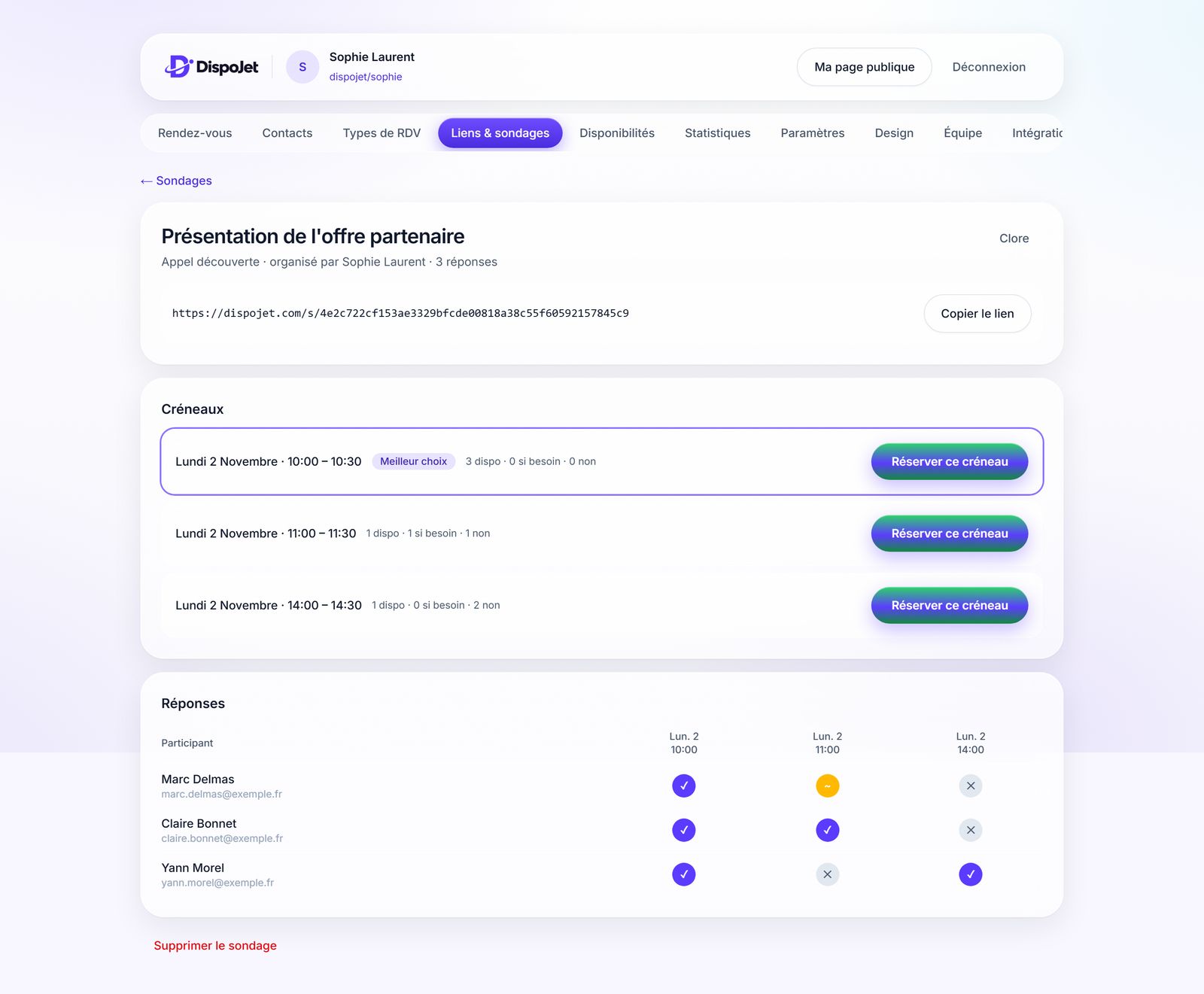
Pour trouver une date qui convient à plusieurs personnes : vous proposez quelques créneaux, chacun vote, et vous réservez le meilleur.
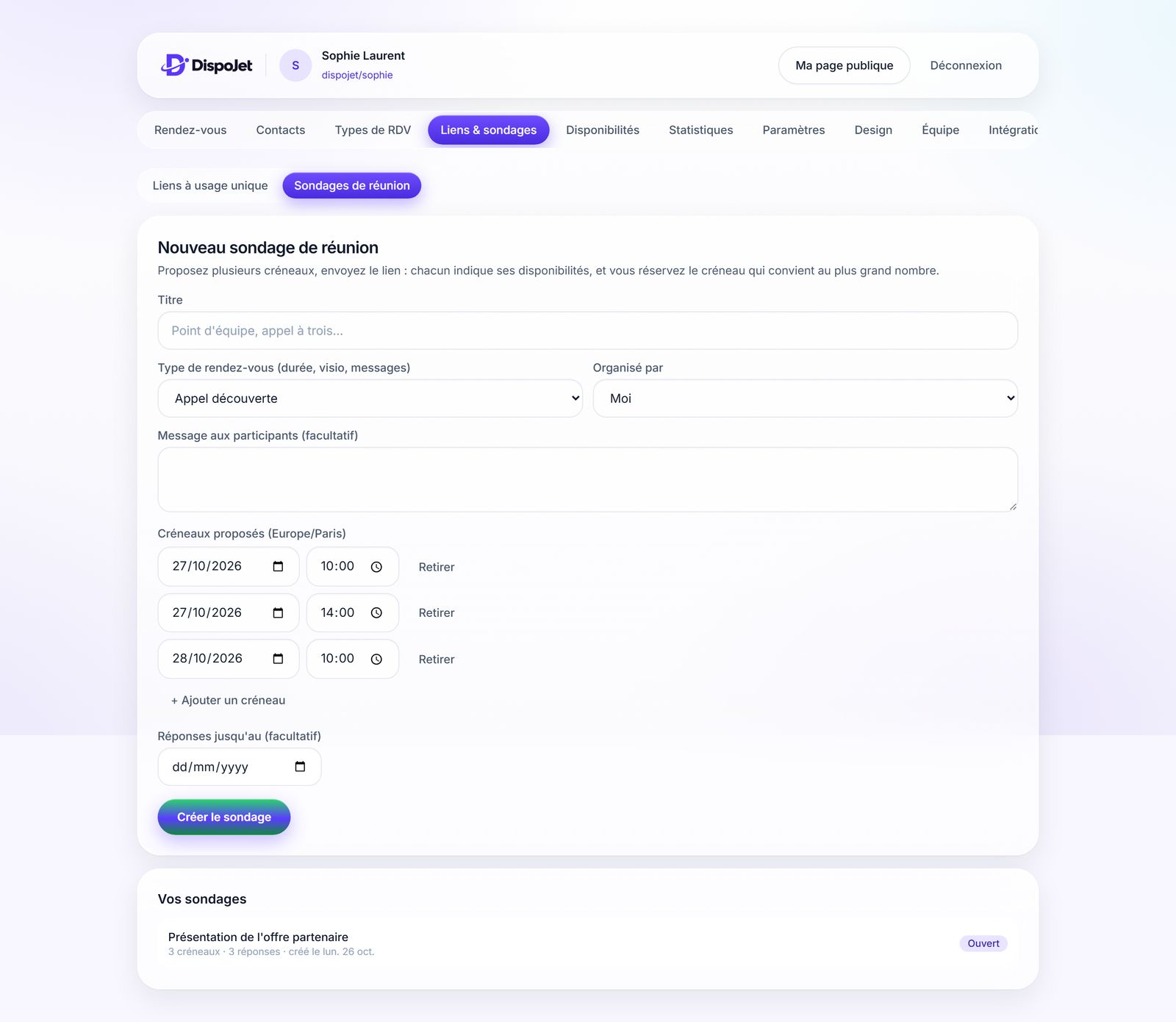
- Donnez un titre, choisissez le type de rendez-vous (pour la durée et la visio) et ajoutez de 2 à 30 créneaux.
- Facultatif : un message aux participants et une date limite de réponse.
- Cliquez sur Créer le sondage, puis Copier le lien et envoyez-le vous-même aux participants.
Chaque participant indique pour chaque créneau Disponible, Si besoin ou Pas disponible :
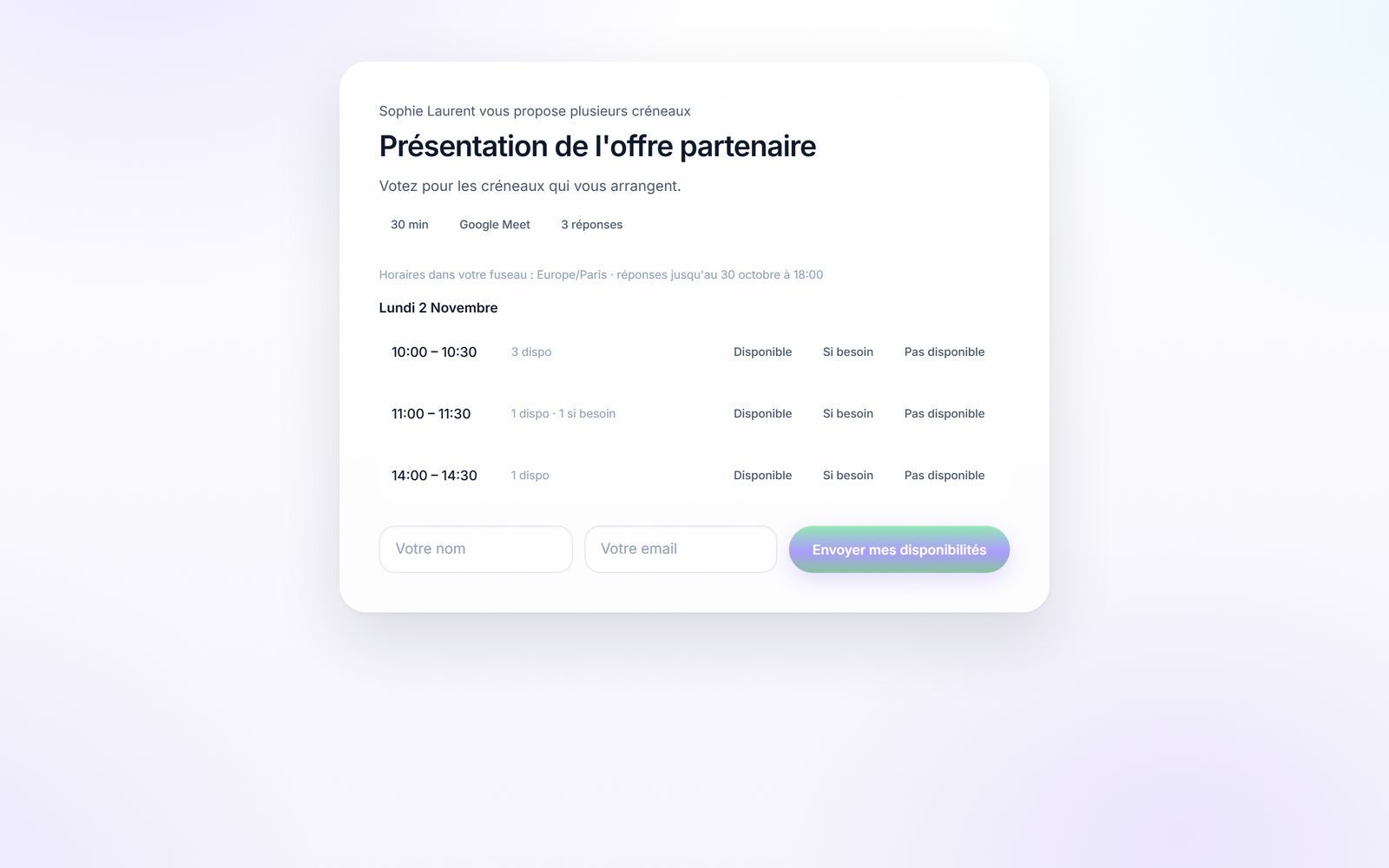
Dans le suivi du sondage, DispoJet signale le Meilleur choix. Cliquez sur Réserver ce créneau : un vrai rendez-vous est créé, et toutes les personnes disponibles y sont invitées.
5. Rendez-vous, fiche contact et boutons Appeler, WhatsApp, Copier
La liste des rendez-vous
L'onglet Rendez-vous montre vos rendez-vous À venir, Passés et Annulés. Un administrateur, ou un manager pour son équipe, voit aussi ceux des autres.
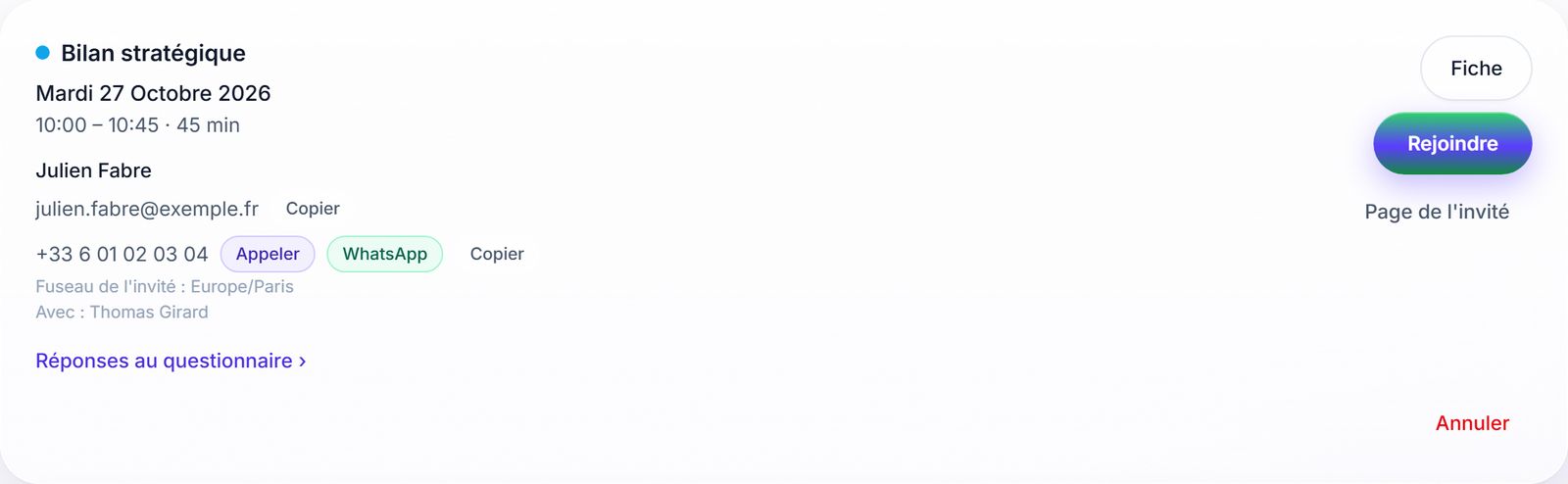
Sur chaque rendez-vous :
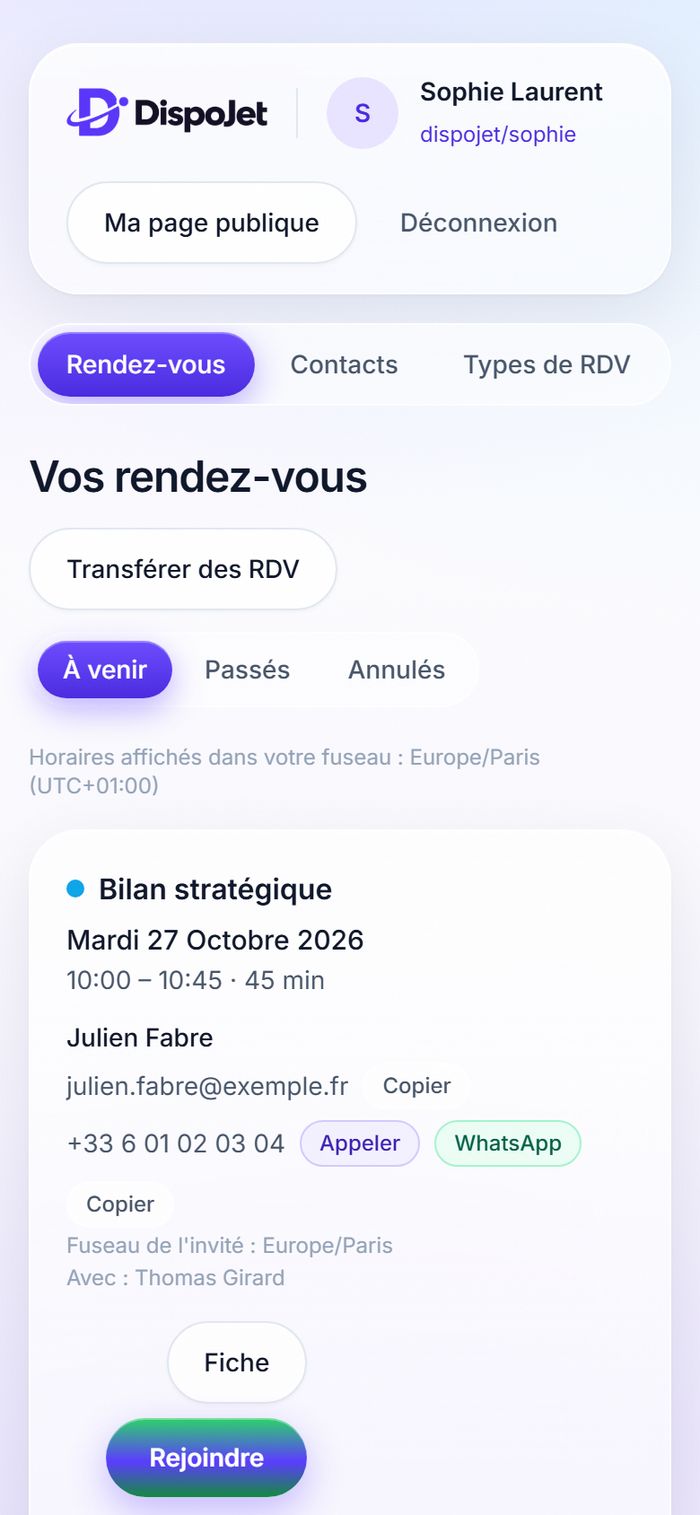
- Appeler : lance l'appel directement depuis votre téléphone.
- WhatsApp : ouvre une conversation WhatsApp avec un premier message déjà écrit (« Bonjour Julien, c'est Thomas, je vous contacte au sujet de notre rendez-vous… »). Sur ordinateur, c'est WhatsApp Web qui s'ouvre.
- Copier : copie l'email ou le numéro, pour le coller où vous voulez.
- Rejoindre : ouvre la visio.
- Fiche : ouvre la fiche complète.
- Page de l'invité : la page que voit le prospect.
- Réponses au questionnaire : à déplier pour préparer l'appel.
Les petites étiquettes vous préviennent d'un coup d'œil : 2ᵉ RDV, Absent 1 fois, A déjà annulé, Déjà venu, Reporté.
Annuler : vous pouvez écrire un motif. Le prospect est prévenu par email et l'événement disparaît de votre agenda.
La fiche du rendez-vous
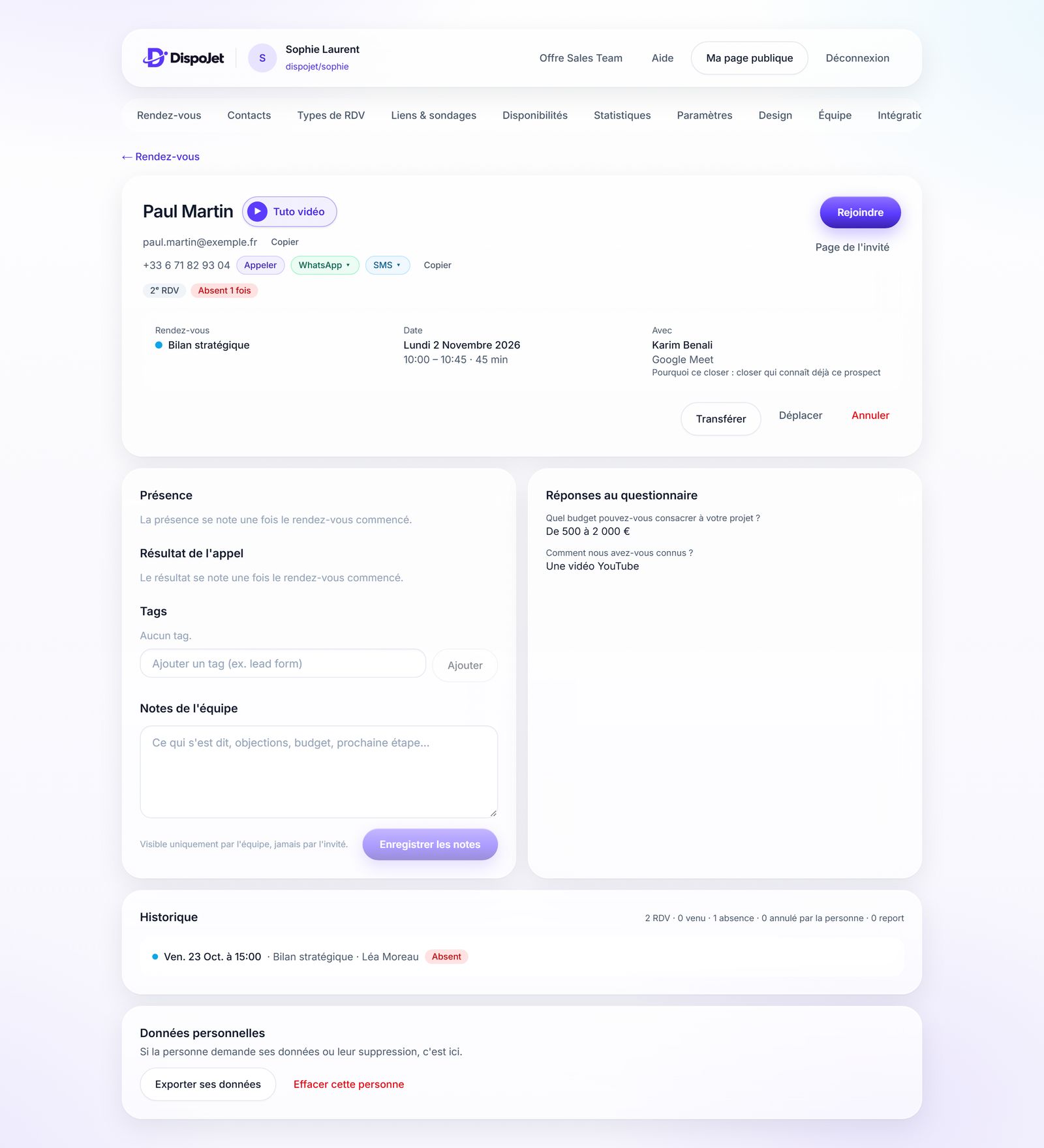
- Pourquoi ce closer : sous le nom du closer, DispoJet dit pourquoi le rendez-vous lui a été donné (tour de rôle, closer qui connaît déjà ce prospect, réponse au questionnaire, lien unique, série…), ou qu'il a été transféré.
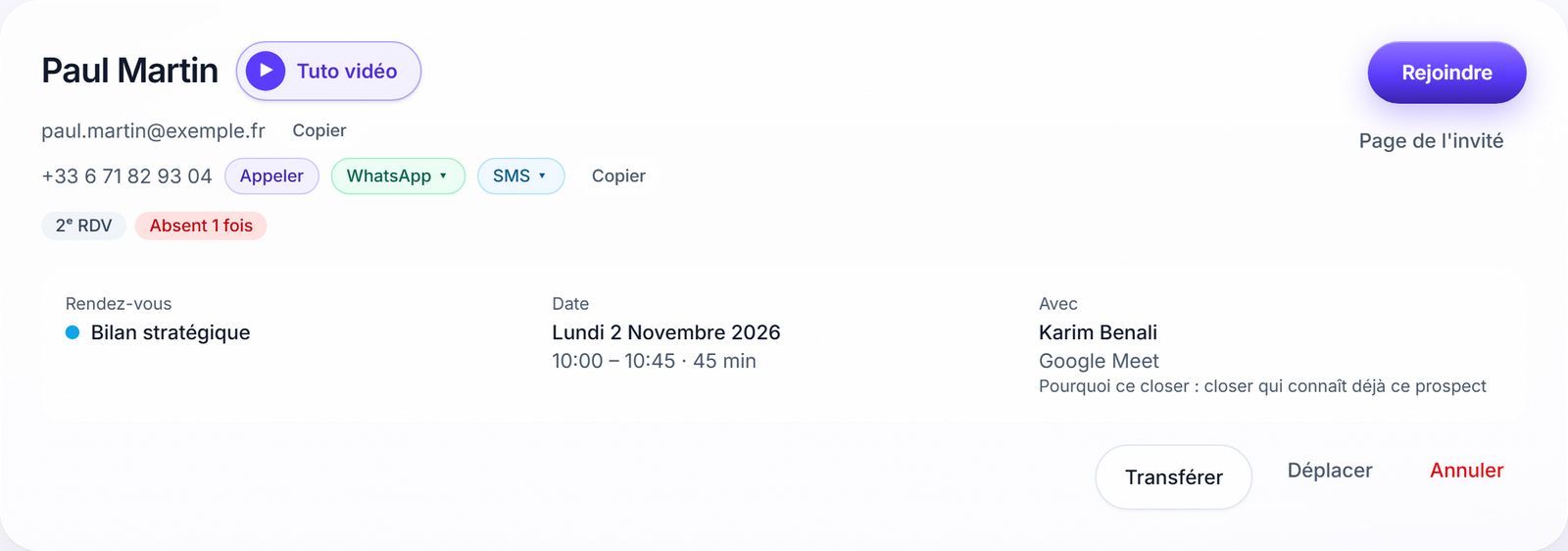
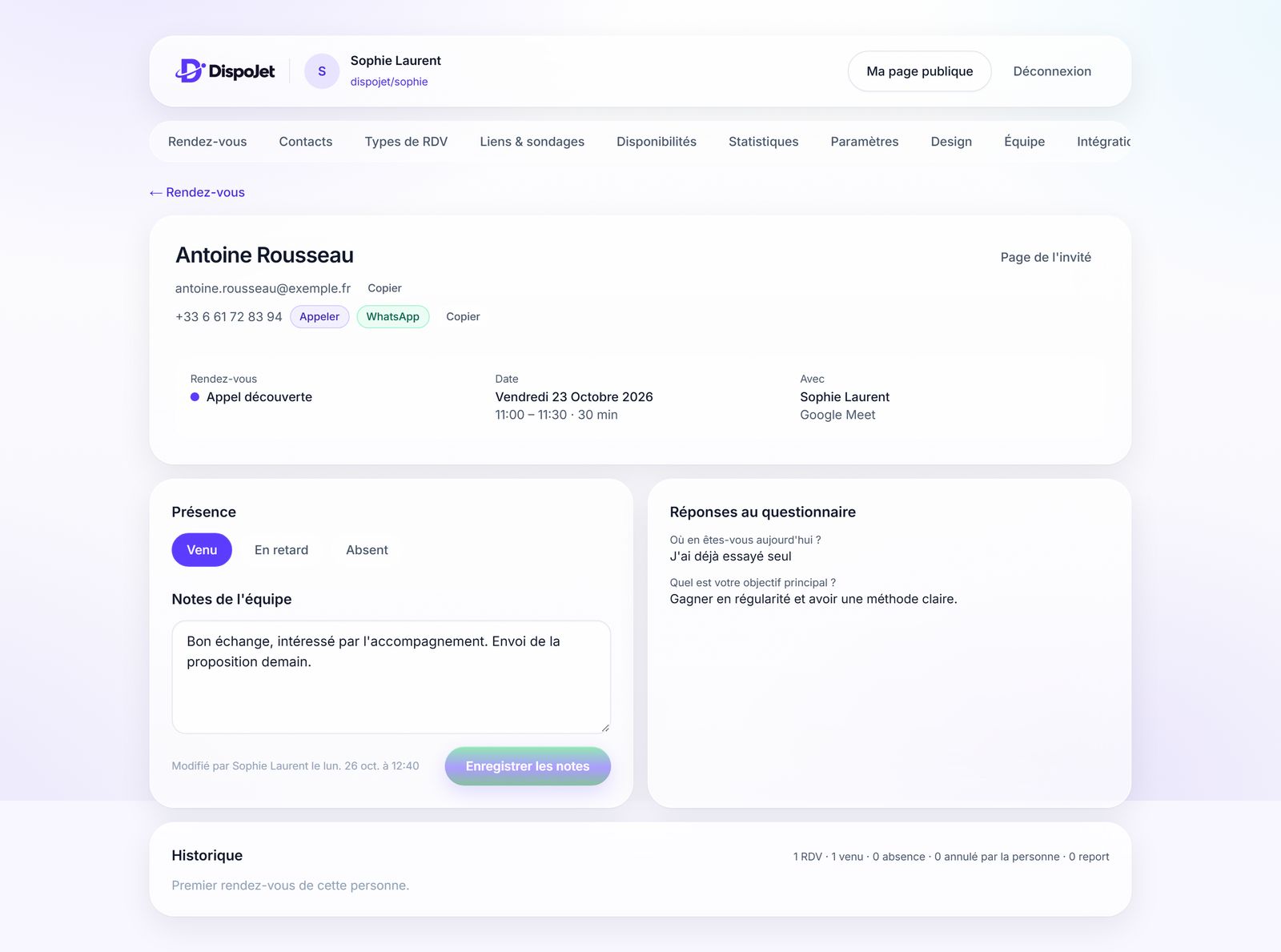
- Présence : vous n'avez à signaler que les absences. Quand les rendez-vous s'enchaînent, inutile de cliquer « Venu » :
- 5 minutes après la fin, une notification « RDV terminé : Marie. Pas venu ? » arrive sur votre téléphone (si les notifications sont activées, Paramètres → Notifications sur le téléphone) ; touchez-la et cliquez Absent. La relance « on s'est manqués » part toute seule, avec le lien pour reprendre rendez-vous.
- Sans absence signalée, le prospect est noté Venu tout seul 3 heures après la fin (réglable dans le type : 1 h, 3 h, 12 h ou jamais, « Prospect noté Venu sans absence signalée »).
- Avec Fathom, l'appel enregistré valide « Venu » tout de suite, seulement si le prospect a parlé (un closer seul dans la visio ne compte pas).
- Vous pouvez toujours corriger : Venu, En retard ou Absent, un second clic efface.
- Notes de l'équipe : ce qui s'est dit, les objections, le budget, la prochaine étape. Visibles uniquement par l'équipe, jamais par le prospect.
- Réponses au questionnaire.
- Historique : tous les rendez-vous de cette personne, même si elle a réservé avec une autre adresse email (DispoJet la reconnaît à son numéro de téléphone).
Les contacts
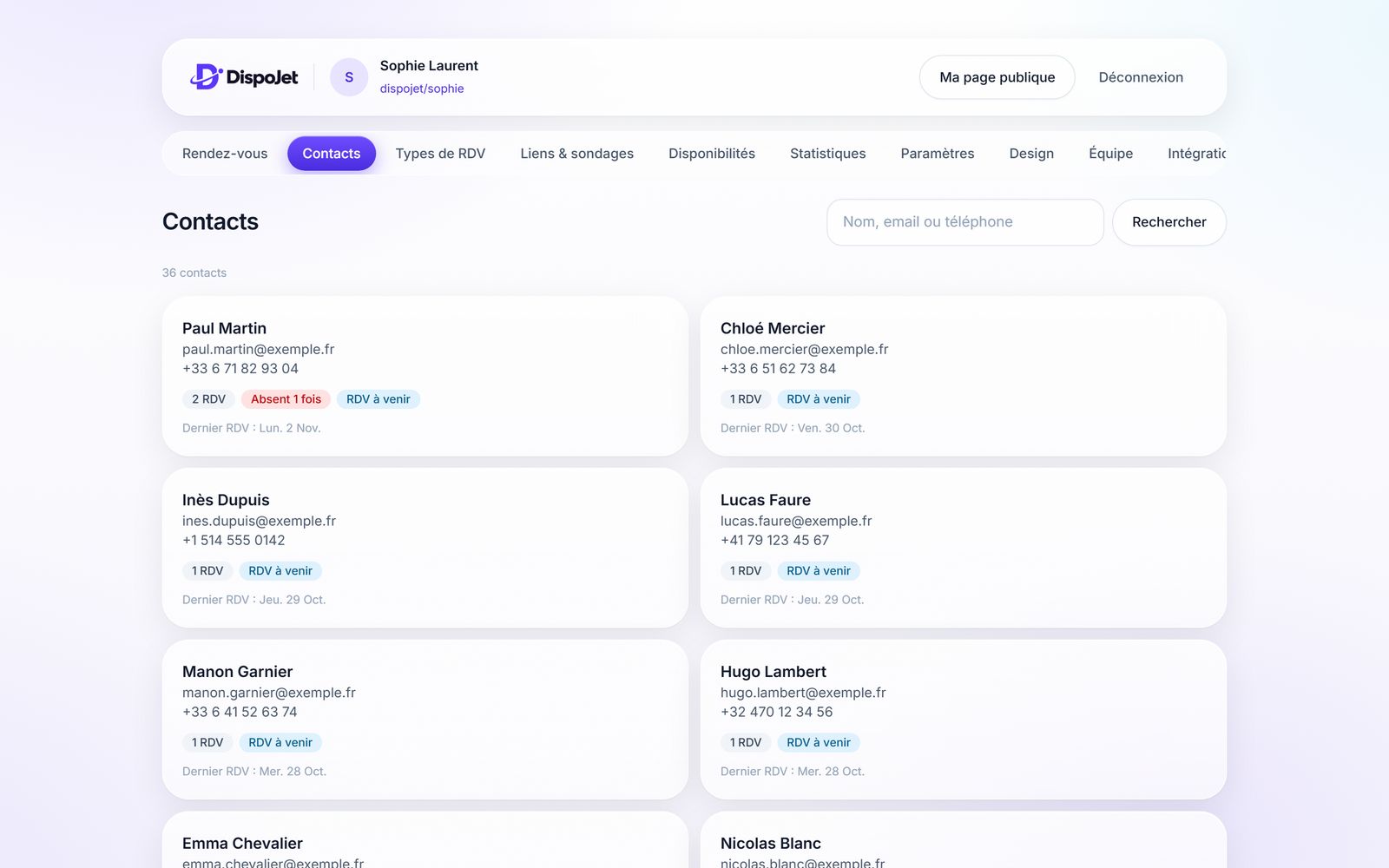
L'onglet Contacts regroupe chaque personne avec tout son historique. Cherchez par nom, email ou téléphone. Un clic ouvre la fiche de son dernier rendez-vous.
Données personnelles des prospects (RGPD, CCPA)
En bas de la fiche d'un rendez-vous, le bloc Données personnelles :
- Exporter ses données : un fichier avec tout ce que vous gardez sur la personne (rendez-vous, réponses, notes, messages envoyés). À envoyer si elle le demande.
- Effacer cette personne (administrateurs) : nom, email, téléphone, réponses, notes et enregistrements de tous ses rendez-vous sont effacés pour de bon ; ses rendez-vous à venir sont annulés sans la prévenir. Les rendez-vous restent comptés dans vos statistiques sous le nom « Personne effacée ».

Dans Paramètres → Votre entreprise, réglez la conservation des données des prospects (sans limite par défaut, ou 6 mois à 5 ans après le rendez-vous) : passé ce délai, elles sont effacées toutes seules (le rendez-vous reste compté dans les statistiques). Le contrat de sous-traitance (DPA) à fournir à vos clients ou à votre service juridique est à la page dispojet.com/dpa (bouton Imprimer / PDF).
Adresses email refusées
Toutes les offres. Pour ne pas fausser la répartition ni remplir vos contacts de faux prospects, DispoJet refuse à la réservation les adresses email temporaires (yopmail, 10minutemail…) et les adresses dont le domaine n'existe pas (par exemple « gmial.con »). Le prospect voit un message clair et peut corriger son adresse. Les robots et les réservations en rafale sont déjà bloqués.
Ce que voit le prospect
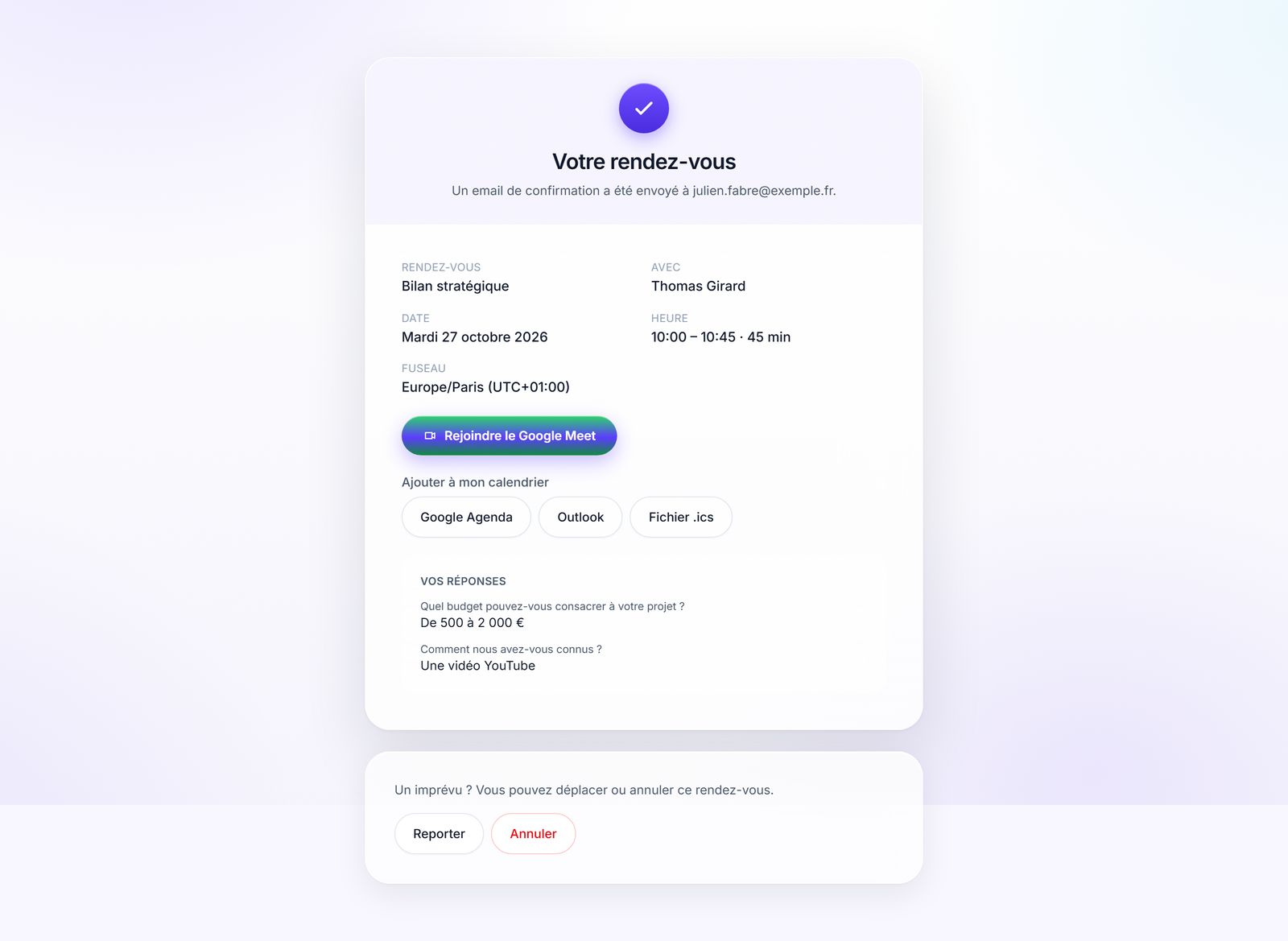
Après sa réservation, le prospect reçoit un email avec un lien vers sa page. Il peut y rejoindre la visio, ajouter le rendez-vous à son agenda (Google, Outlook, fichier .ics), et reporter ou annuler lui-même. Vous êtes prévenu par email dans les deux cas.
Vos modèles WhatsApp et SMS
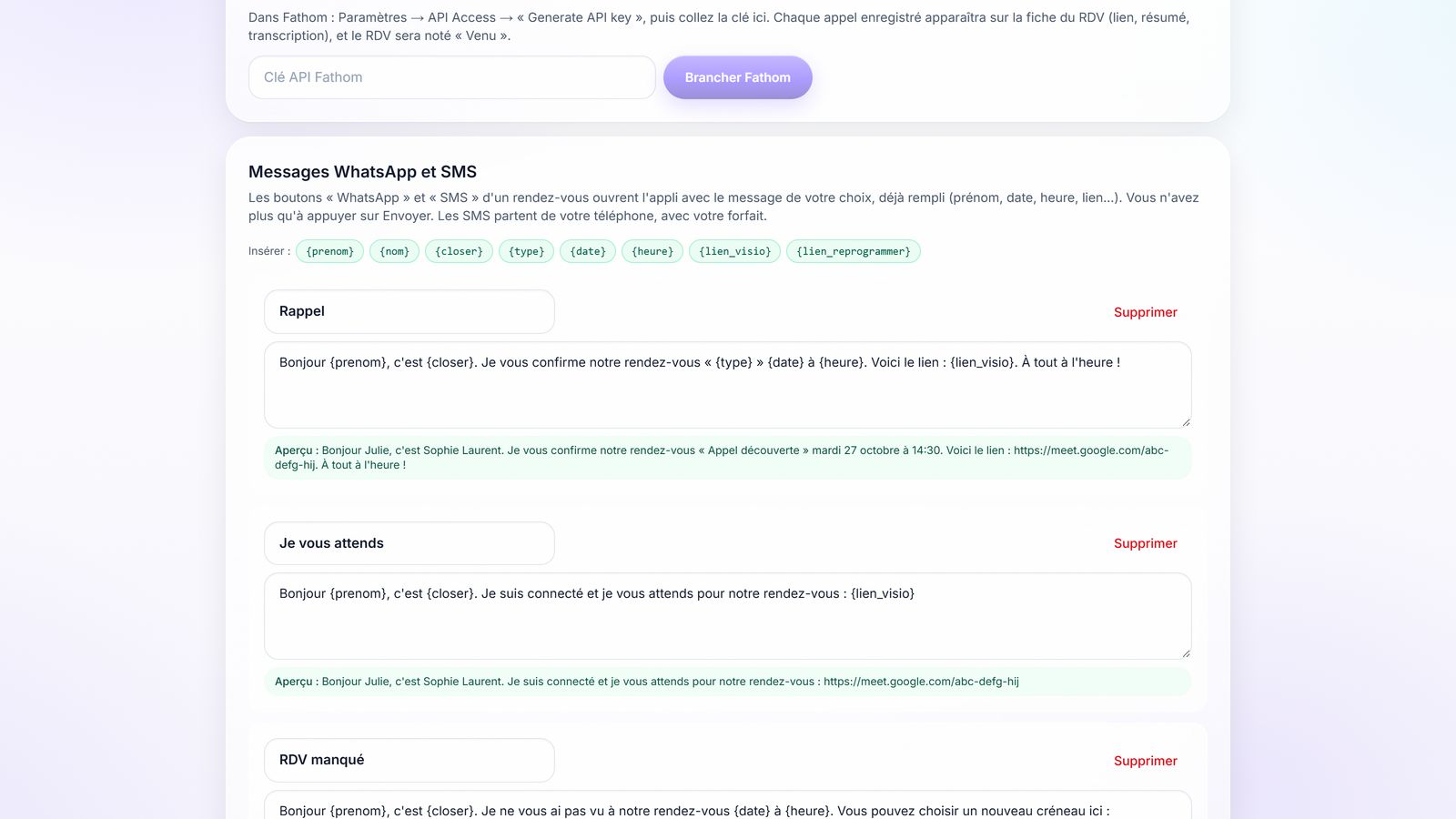
Offre Pro. Dans Paramètres → Messages WhatsApp et SMS, écrivez vos messages une fois pour toutes (« Rappel », « Je vous attends », « RDV manqué »…). Les mots entre accolades, comme {prenom}, {date} ou {lien_visio}, sont remplacés tout seuls. Sur un rendez-vous, le bouton WhatsApp ▾ ou SMS ▾ propose ces messages : il ne reste qu'à appuyer sur Envoyer.
Résultat de l'appel et tags
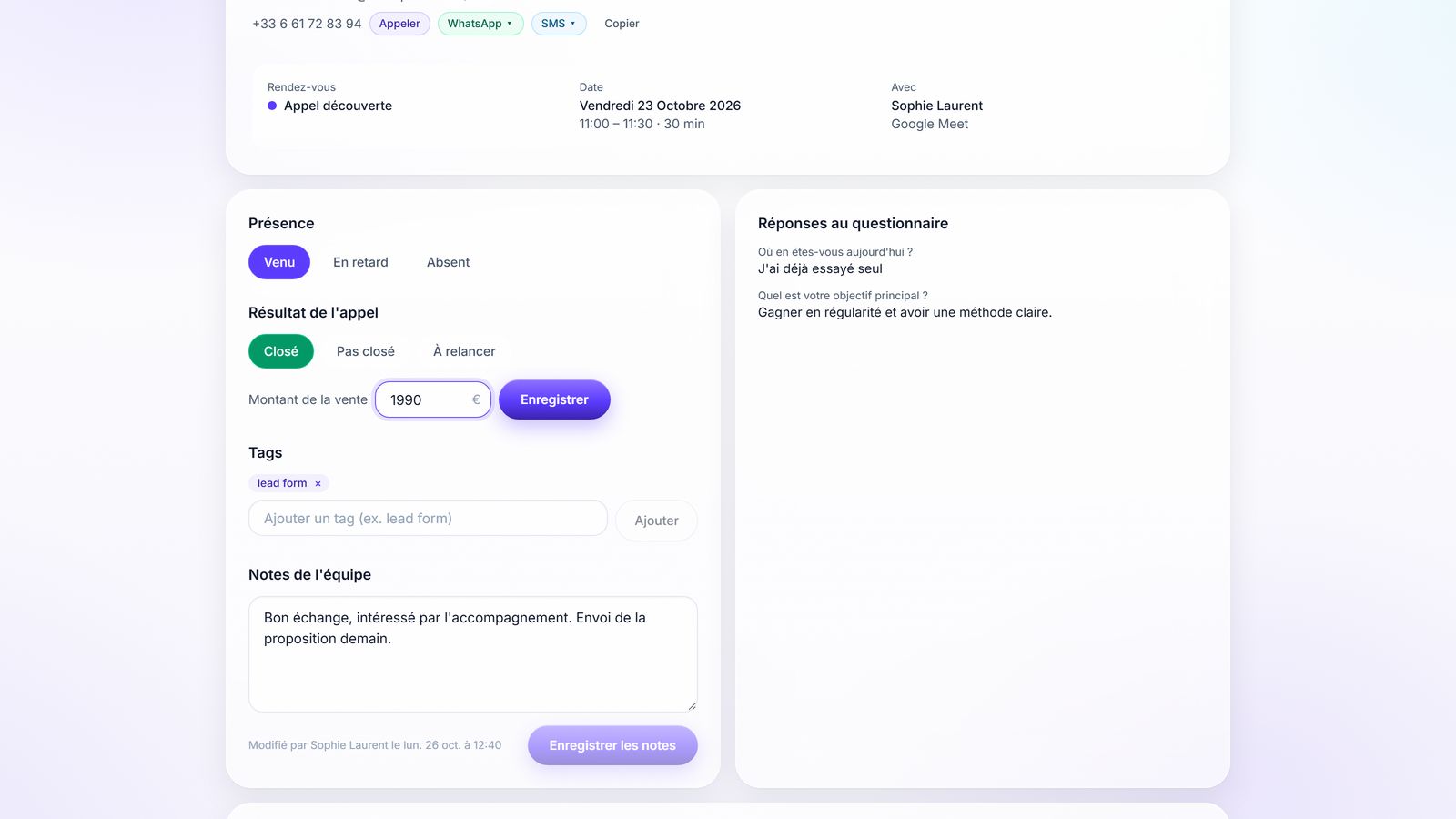
Offre Sales Team. Sur la fiche, après l'appel, notez le résultat : Closé (avec le montant de la vente), Pas closé ou À relancer. Les tags gardent la provenance du prospect (« lead form », « youtube »…). Le tag « absent » se pose tout seul quand vous notez Absent.
L'assistant IA de la fiche
Offre Pro, avec votre clé Claude ou ChatGPT (Types de RDV → Importer → clé IA). Si vous n'en avez pas, celle d'un administrateur est utilisée.
Sur la fiche, le bloc 🤖 Assistant IA propose deux boutons :
- Préparer l'appel : l'IA lit les réponses du prospect, son message et tout son historique avec vous. Elle donne son profil, ce qu'il faut avoir en tête, les objections probables avec une piste de réponse, les questions à poser, et une note sur 100 de ses chances d'achat.
- Faire le bilan de l'appel (si l'appel a été enregistré par Fathom) : ce qui s'est passé, le résultat proposé (à noter en un clic), les raisons, la prochaine étape, un message de relance prêt à copier (dans la langue du prospect) et des conseils pour le prochain appel.
L'IA ne promet jamais de résultat au prospect et n'invente rien : si une information manque, elle le dit.
6. Transférer un rendez-vous à un autre closer
Offre Sales Team.
Malade, en congé, un imprévu ? Au lieu d'annuler, confiez le rendez-vous à un collègue. Le prospect ne perd pas son créneau.
Un seul rendez-vous
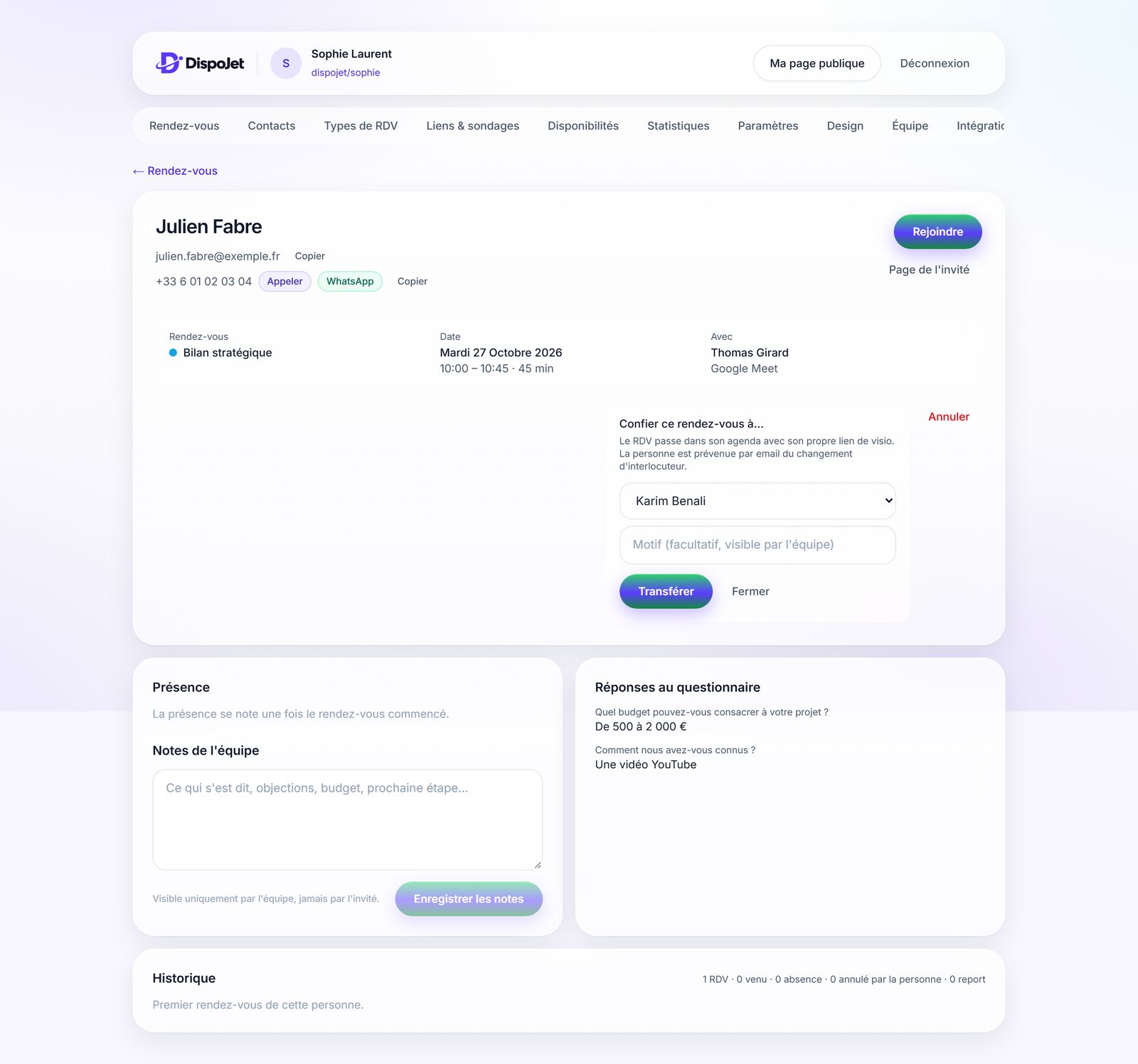
Sur la fiche, cliquez sur Transférer, choisissez le membre, ajoutez un motif si vous voulez, puis Transférer.
Ce qui se passe :
- le rendez-vous quitte votre agenda et arrive dans celui de votre collègue, avec son propre lien de visio ;
- les rappels sont reprogrammés ;
- trois emails partent : au prospect (« changement d'interlocuteur »), au nouveau closer et à vous.
DispoJet refuse le transfert si le collègue a déjà un rendez-vous à cette heure-là. Si le créneau sort simplement de ses horaires habituels, il vous prévient, et vous pouvez Transférer quand même.
Plusieurs rendez-vous d'un coup
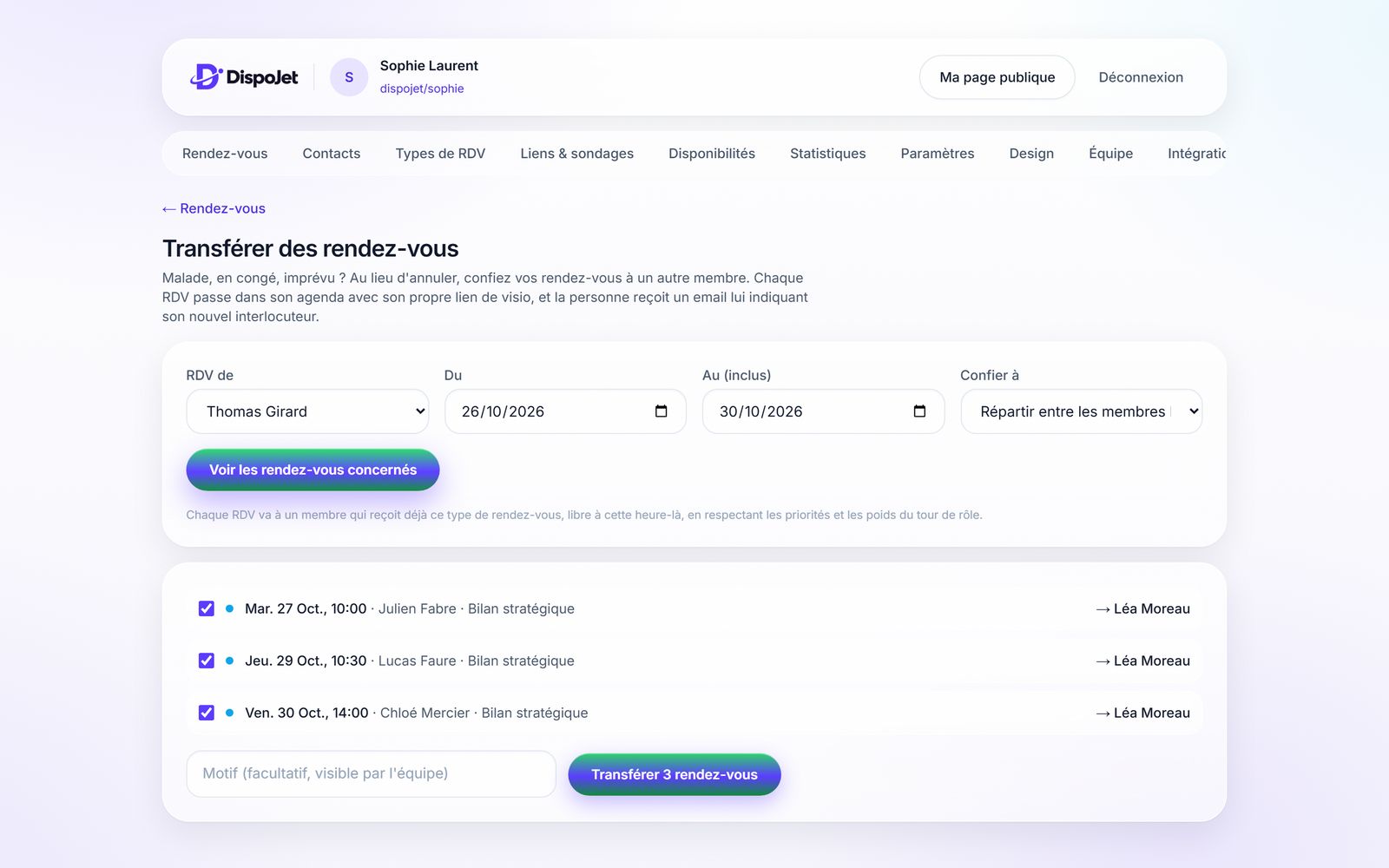
Depuis l'onglet Rendez-vous, cliquez sur Transférer des RDV :
- RDV de : la personne absente (si vous gérez plusieurs membres).
- Du / Au (inclus) : la période.
- Confier à : un membre précis, ou Répartir entre les membres libres. Dans ce cas, DispoJet donne chaque rendez-vous à un closer libre à cette heure-là, en respectant le tour de rôle.
- Cliquez sur Voir les rendez-vous concernés, vérifiez la liste, puis Transférer N rendez-vous.
Les rendez-vous repris de Calendly ne se transfèrent pas : ils se gèrent encore dans Calendly.
7. Équipes, managers, tour de rôle, plafonds et absences
Offre Sales Team.
Ajouter vos closers (administrateur)
Onglet Équipe → Ajouter un membre : son prénom et son adresse Gmail, puis Ajouter. Il pourra se connecter avec Google à cette adresse.
DispoJet n'envoie pas d'invitation : prévenez la personne vous-même et donnez-lui l'adresse dispojet.com.
Ajouter plusieurs membres, en bas de la page, permet de coller une liste (une personne par ligne, depuis un tableur par exemple).
Les droits de chaque membre
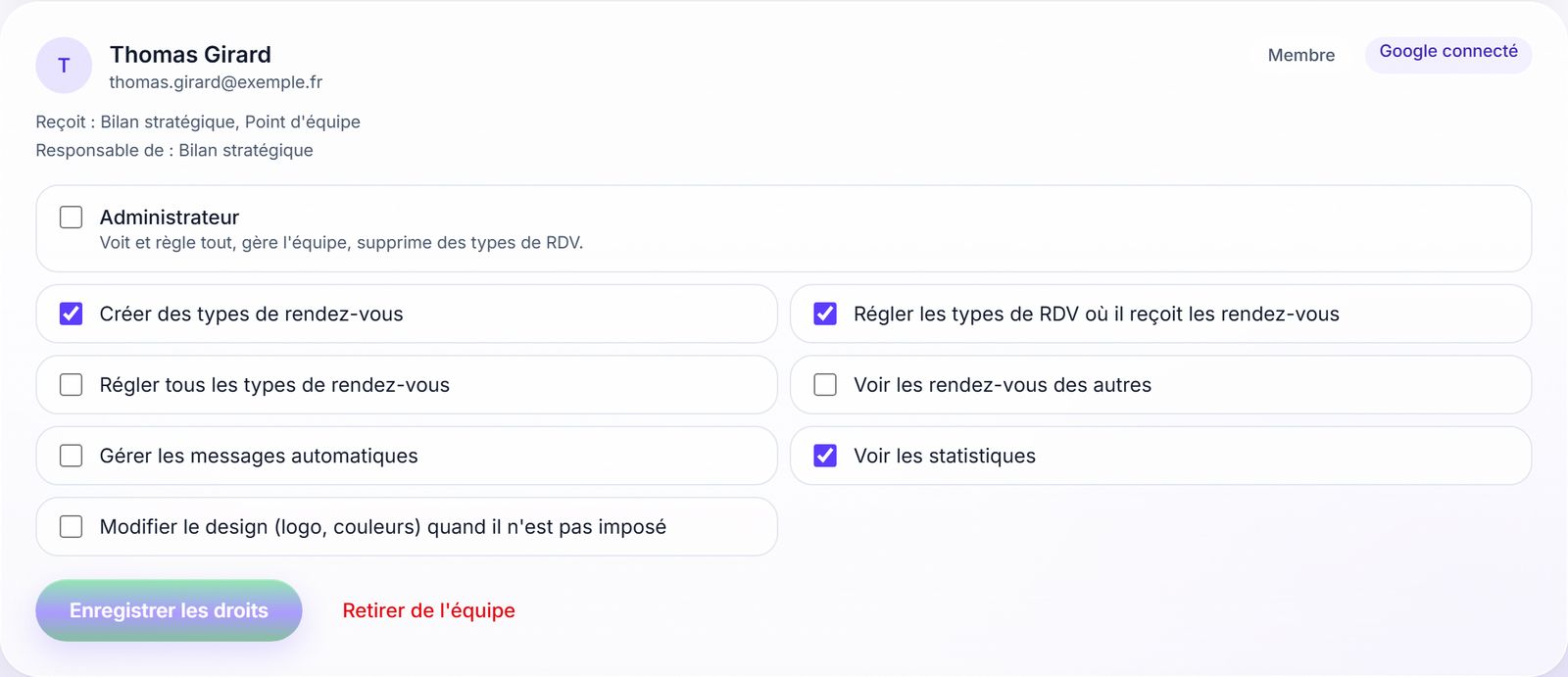
Cochez ce que chacun a le droit de faire : créer des types de rendez-vous, régler ceux où il reçoit les rendez-vous, régler tous les types, voir les rendez-vous des autres, gérer les messages automatiques, voir les statistiques, modifier le design. Cochez Administrateur pour tout lui donner. Puis Enregistrer les droits.
Retirer de l'équipe : la personne ne peut plus se connecter ni recevoir de rendez-vous. Vous pourrez la réintégrer plus tard.
Les équipes et les managers
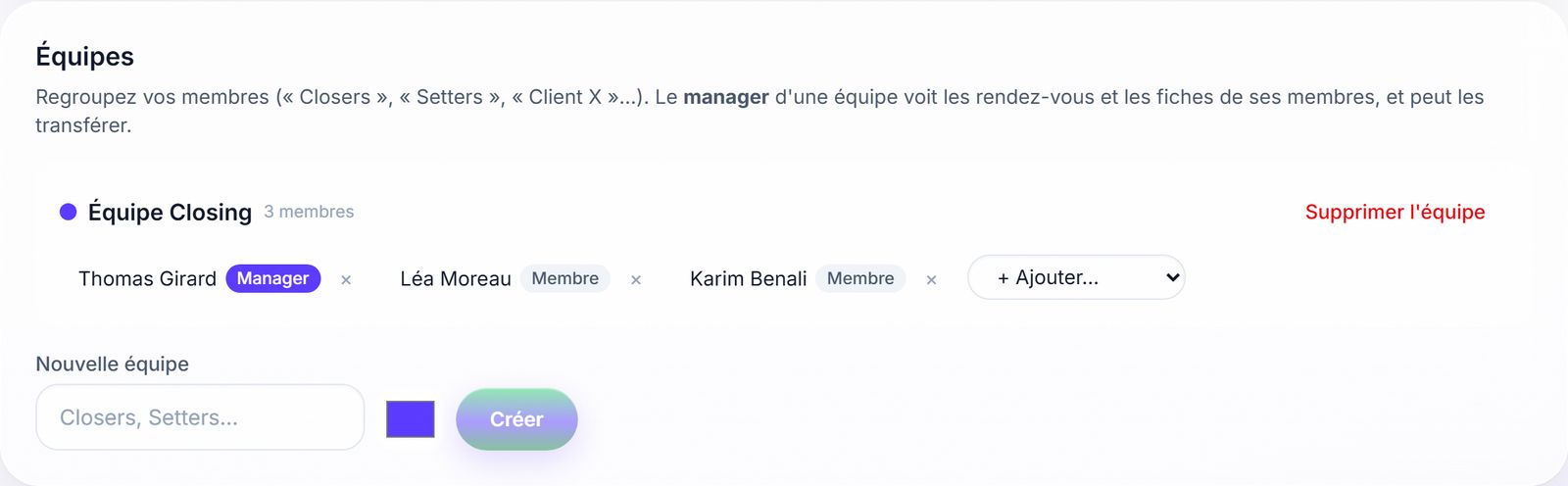
Regroupez vos membres (« Closers », « Setters », « Client X »…). Le manager d'une équipe voit les rendez-vous et les fiches de ses membres, et peut les transférer. Cliquez sur la pastille Membre / Manager pour changer le rôle.
Qui reçoit les rendez-vous : le tour de rôle
Dans un type de rendez-vous, le bloc Qui reçoit les rendez-vous ? propose trois modes. Vous pouvez en changer à tout moment : le lien reste le même.
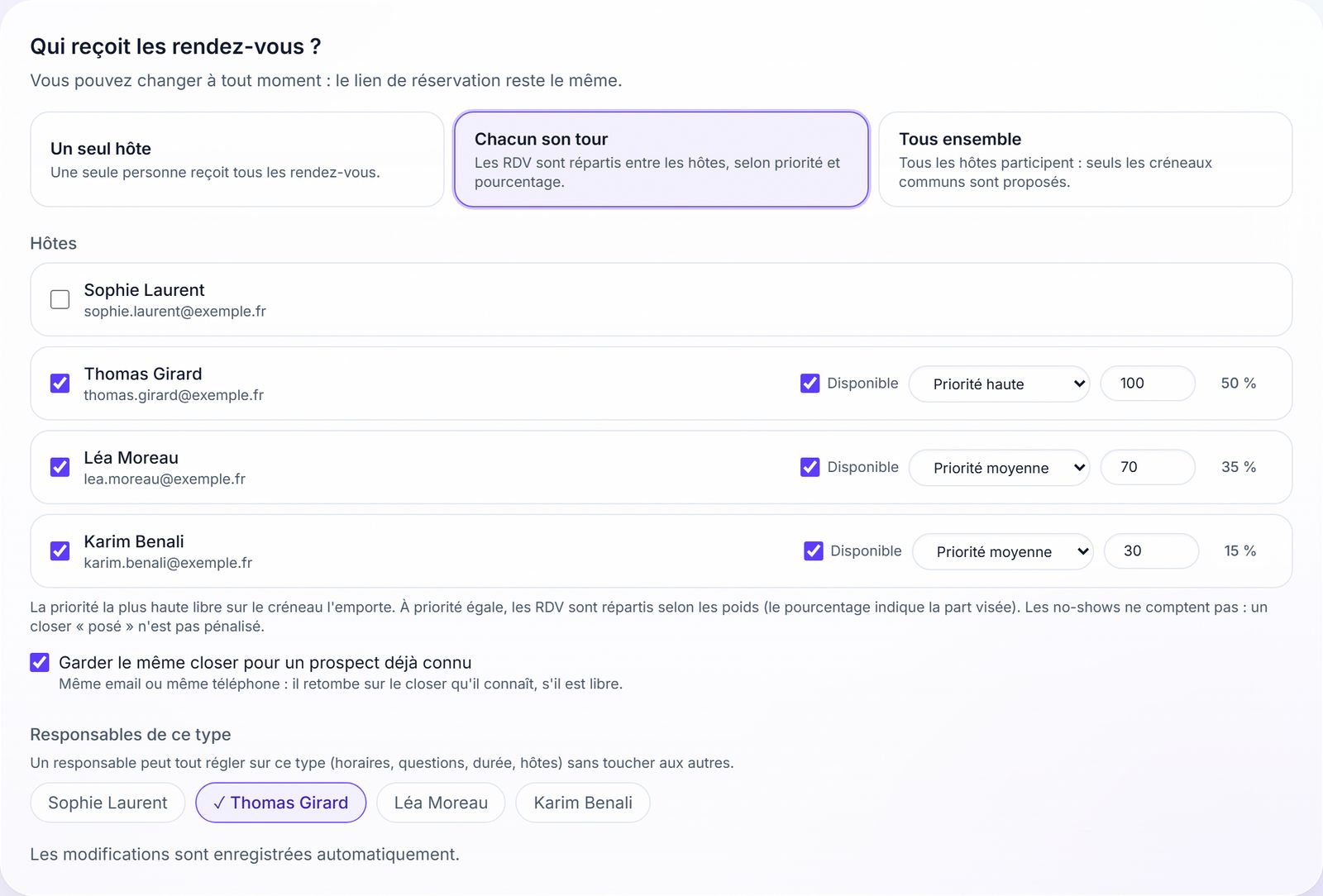
- Un seul hôte : une seule personne reçoit tout.
- Chacun son tour : les rendez-vous sont répartis entre les closers cochés. Le prospect voit tous les créneaux où au moins un closer est libre.
- Tous ensemble : tous les hôtes participent ; seuls les créneaux libres pour tout le monde sont proposés.
En mode Chacun son tour, deux réglages par closer :
- La priorité (de minimale à maximale) : sur un créneau, le closer libre qui a la priorité la plus haute reçoit le rendez-vous. Pratique pour servir d'abord vos meilleurs closers.
- Le poids : à priorité égale, il fixe la part de chacun. Dans l'exemple, Léa (70) et Karim (30) se partagent les rendez-vous à 70 % / 30 %. DispoJet regarde les 30 derniers jours et donne le rendez-vous à celui qui est le plus en retard sur sa part.
Décochez Disponible pour mettre un closer en pause sur ce type sans le retirer.
Trois règles en plus, automatiques :
- Le même closer pour un prospect déjà connu : si le prospect a déjà eu rendez-vous (même email ou même téléphone) et que son closer est libre, c'est lui qui reçoit le nouveau rendez-vous. Case Garder le même closer pour un prospect déjà connu, cochée par défaut.
- Les no-shows ne pénalisent personne : un rendez-vous où le prospect n'est pas venu ne compte pas dans la part du closer.
- Pourquoi ce closer ? : sur la fiche du rendez-vous, sous le nom du closer, DispoJet indique la raison (tour de rôle, closer déjà connu, réponse au questionnaire, lien unique, transfert, répartition intelligente).
- ✨ Répartition intelligente selon le profil : DispoJet regarde comment chaque closer a vendu aux prospects qui ont répondu pareil au questionnaire (par exemple « budget de plus de 2 000 € ») sur les 12 derniers mois. Si un closer vend nettement mieux à ce profil (au moins 5 prospects venus par closer, 10 points d'écart), le nouveau prospect lui est confié. Sinon, le tour de rôle normal décide. Un closer qui a déjà reçu plus d'une fois et demie sa part n'est pas surchargé.
Responsables de ce type : un responsable peut tout régler sur ce type (horaires, questions, closers), sans toucher aux autres.
Les plafonds par jour et par semaine
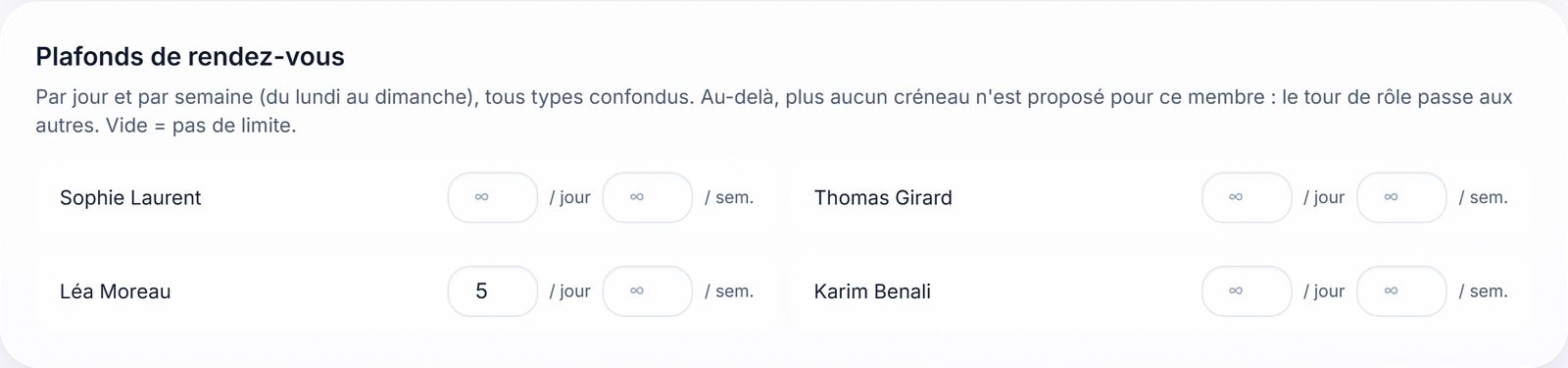
Onglet Équipe → Plafonds de rendez-vous : deux cases par closer, « / jour » et « / sem. ». Au-delà, plus aucun créneau n'est proposé pour ce closer ce jour-là ou cette semaine-là (du lundi au dimanche) : le tour de rôle passe aux autres. Vide = pas de limite. Le plafond compte tous les types de rendez-vous ensemble.
Les absences
Onglet Disponibilités → Absences et congés. Indiquez le membre, les dates (et les heures si besoin) et un motif, puis Déclarer l'absence. Pendant l'absence, aucun créneau n'est proposé pour cette personne, le tour de rôle passe aux autres, et tout reprend tout seul à la date de fin.
Les managers peuvent déclarer l'absence d'un membre de leur équipe.
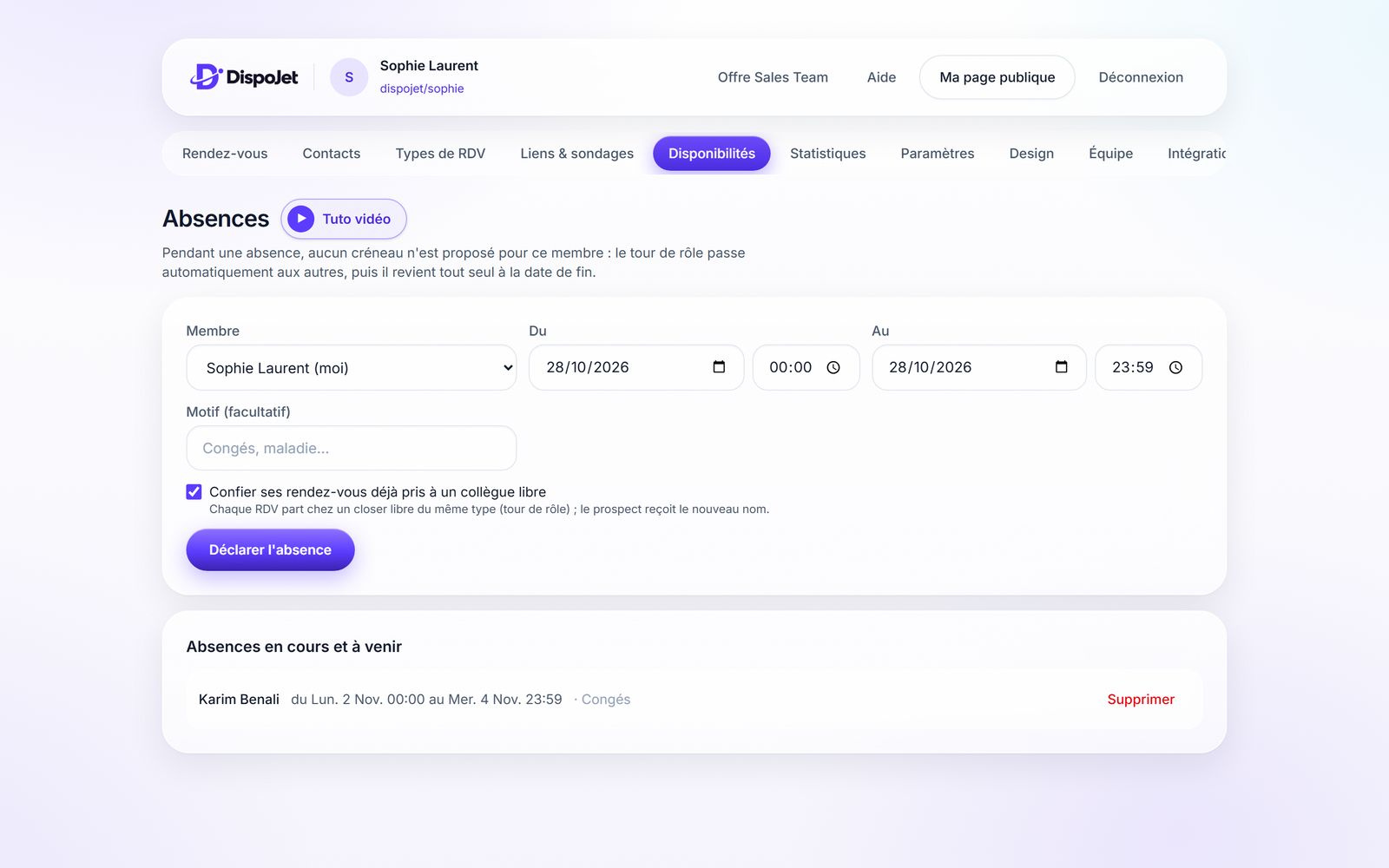
Si des rendez-vous étaient déjà pris pendant l'absence, la case Confier ses rendez-vous déjà pris à un collègue libre (cochée par défaut) les confie tout de suite à un closer libre du même type, choisi par le tour de rôle. Le prospect reçoit un email avec le nouveau nom et son nouveau lien de visio. S'il ne reste aucun closer libre pour certains rendez-vous, DispoJet le dit et propose le lien Les transférer (rubrique 6).
8. Statistiques
Offre Sales Team.
L'onglet Statistiques montre l'activité sur 7 jours, 30 jours, 90 jours ou ce mois-ci. Un administrateur voit toute l'équipe, un manager voit son équipe, un membre voit ses propres chiffres.
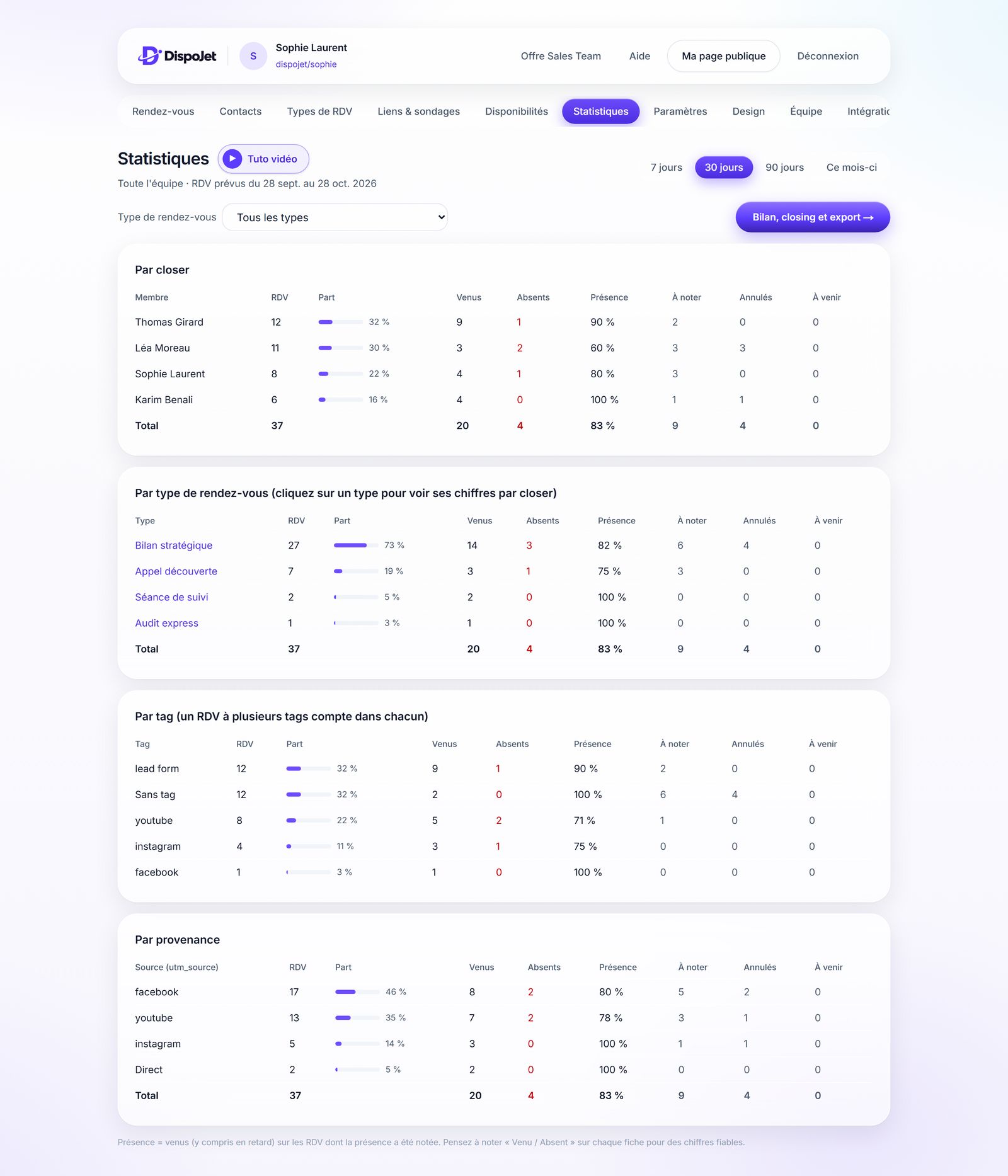
Trois tableaux :
- Par closer : qui reçoit combien de rendez-vous, et avec quel taux de présence.
- Par type de rendez-vous.
- Par provenance : d'où viennent les réservations (Facebook, YouTube…), grâce aux paramètres
utm_sourcede vos liens.
Les colonnes :
- RDV et Part : le nombre et le pourcentage.
- Venus (en retard compris) et Absents.
- Présence : la part des prospects venus, parmi ceux dont la présence a été notée.
- À noter : les rendez-vous passés sans présence notée.
- Annulés et À venir.
Pour des chiffres fiables, pensez à noter Venu ou Absent sur chaque fiche après l'appel.
Liens avec un tag, bilan et export Excel
Pour savoir ce que rapporte chaque source, donnez un lien différent à chacune : sur la page d'un type, Liens avec un tag crée par exemple dispojet.com/r/…?tag=lead+form. Chaque rendez-vous pris avec ce lien garde son tag.
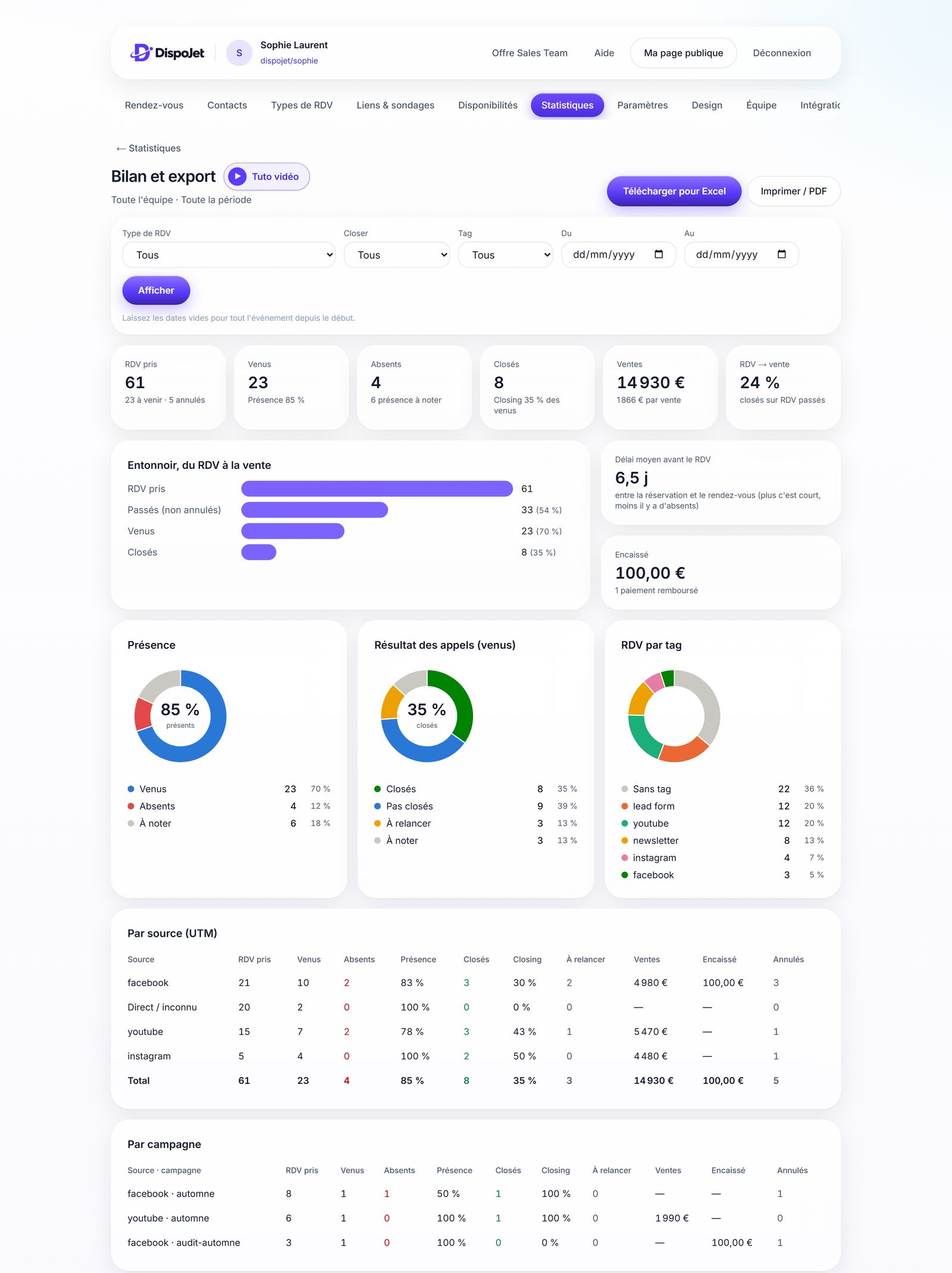
Dans Statistiques → Bilan et export : les rendez-vous pris, la présence, les closés, le taux de closing, le montant des ventes et ce qui a été encaissé à la réservation (paiements Stripe), par tag, par closer et par type de rendez-vous. Filtrez par dates, puis cliquez sur Télécharger pour Excel ou Imprimer / PDF.
Le bilan montre aussi :
- Par source (UTM) et par campagne : d'où viennent les rendez-vous (facebook, google, youtube…) et lesquels finissent en vente. Il suffit que vos liens de réservation portent des paramètres
utm_source/utm_campaign(vos publicités et la page intégrée les transmettent). - L'entonnoir : RDV pris → passés → venus → closés, avec le pourcentage à chaque étape.
- Le délai moyen entre la réservation et le rendez-vous : plus il est court, moins il y a d'absents.
- L'évolution : remplissez les dates Du et Au ; chaque chiffre affiche en vert ou en rouge l'écart avec la période précédente de même durée (par exemple ce mois-ci contre le mois dernier).
Qui vend le mieux à quel profil
En bas des Statistiques, le tableau ✨ Qui vend le mieux à quel profil prend chaque réponse possible de vos questionnaires (budget, objectif, situation…) et montre le closer qui a le meilleur taux de closing sur ce profil, avec son écart par rapport à la moyenne. Il faut au moins 5 prospects venus par closer et par réponse, avec la présence et le résultat notés. C'est ce tableau que la répartition intelligente utilise.
Poser vos questions à votre IA
Offre Pro. Toujours en bas des Statistiques (ou dans l'onglet Design), Connecter Claude ou ChatGPT branche votre propre IA sur vos rendez-vous, les réponses des prospects, les résultats, les montants et les appels enregistrés. Elle lit, elle ne modifie rien, et voit exactement ce que vous voyez (vos RDV, ceux de vos équipes ou toute l'entreprise selon vos droits).
Demandez-lui par exemple :
- « Sur quel profil de prospect Cédric vend-il le mieux ? Et sur lequel il a de moins bons résultats ? »
- « Karim vend de l'immobilier, du trading et du bien-être : où performe-t-il le plus ? Et dans le bien-être, quel profil achète le plus ? »
- « D'où viennent mes ventes ce mois-ci ? »
- « Prépare mon appel de 14 h. »
Le bilan du lundi
Offre Sales Team, pour les administrateurs et les managers. Chaque lundi vers 8 h, un email résume la semaine passée : rendez-vous, venus, ventes, chiffre d'affaires, présence et closing comparés à la semaine d'avant, un tableau par closer, les meilleurs closers par profil et, si une clé IA est réglée, l'analyse de votre IA avec 3 actions pour la semaine. Pour le couper : Paramètres → Notifications.
9. Design et marques
Offre Pro (une marque par équipe : Sales Team).
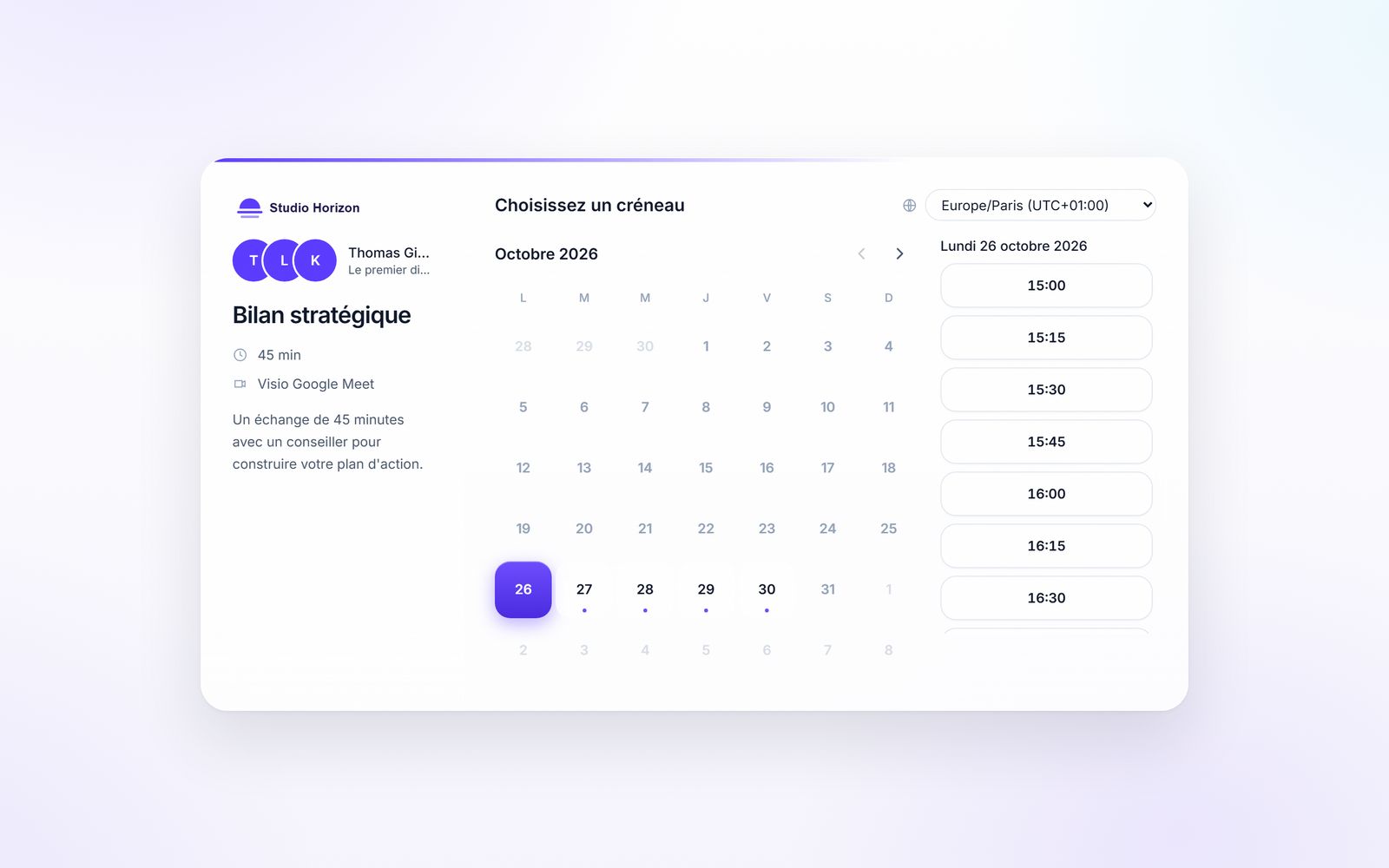
Onglet Design. Une marque, c'est un logo et des couleurs pour vos pages de réservation. Vous pouvez en créer une par entreprise ou par client.
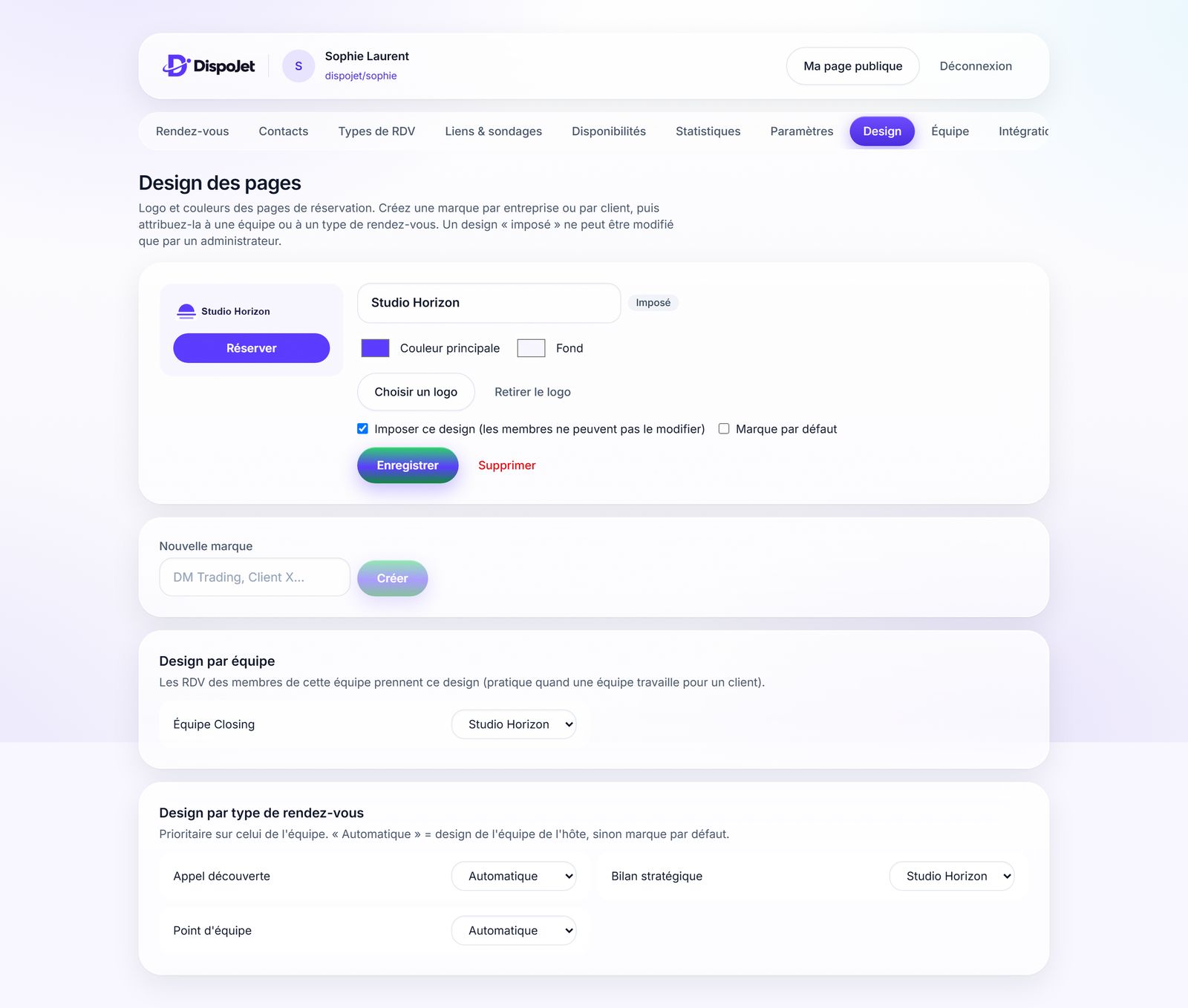
- Nouvelle marque : donnez un nom, puis Créer.
- Choisissez la couleur principale, le fond et le logo (PNG, JPEG, WebP ou SVG, 300 Ko maximum). L'aperçu montre le résultat.
- Imposer ce design : seuls les administrateurs pourront le modifier.
- Marque par défaut : utilisée partout où rien d'autre n'est choisi.
- Attribuez la marque à une équipe (tous ses rendez-vous la prennent) ou à un type de rendez-vous. Le choix du type passe avant celui de l'équipe.
Le résultat côté prospect :
Faire le design avec votre Claude ou ChatGPT
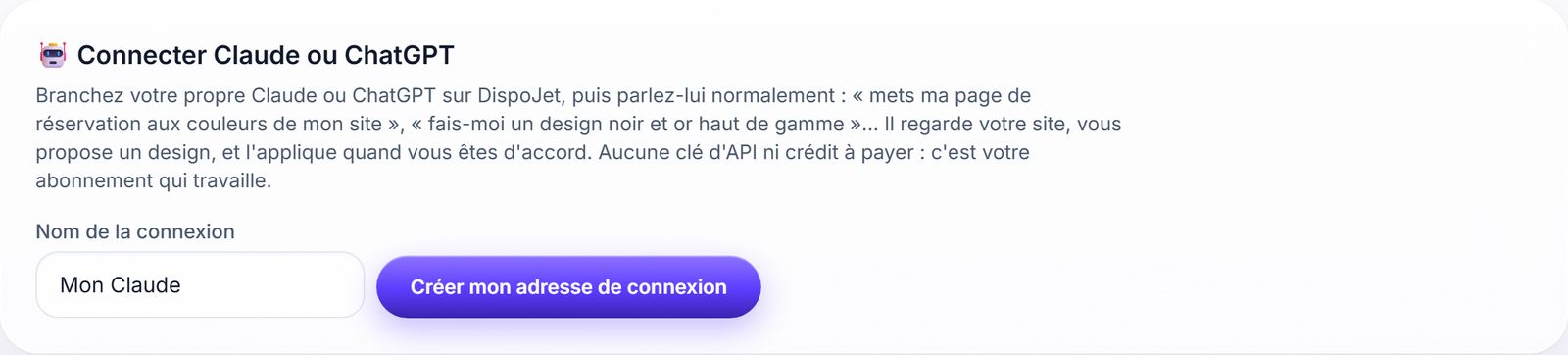
En bas de l'onglet Design, Connecter Claude ou ChatGPT relie votre propre assistant IA à DispoJet. Donnez un nom à la connexion, cliquez sur Créer mon adresse de connexion et copiez l'adresse (elle ne s'affiche qu'une fois et vaut mot de passe). Puis :
- Dans Claude : Paramètres → Connecteurs → « Ajouter un connecteur personnalisé », nom DispoJet, collez l'adresse.
- Dans ChatGPT : Paramètres → Applications et connecteurs → Paramètres avancés → mode développeur, puis « Créer » avec l'adresse.
Parlez-lui ensuite normalement : « mets ma page de réservation aux couleurs de mon site ». Il regarde votre site, vous propose un design et l'applique quand vous êtes d'accord. Aucune clé ni crédit à payer : c'est votre abonnement d'IA qui travaille. Déconnecter coupe l'accès à tout moment.
Votre propre domaine (marque blanche)
Offre Pro, administrateur. Vos pages de réservation peuvent s'afficher sur votre adresse, par exemple rendez-vous.votre-site.fr : vos prospects ne voient jamais dispojet.com, et les liens des emails (gérer, déplacer, annuler) mènent aussi à votre adresse.
- Onglet Design → Votre domaine : tapez l'adresse voulue, choisissez la page affichée à sa racine, puis Enregistrer.
- Chez votre hébergeur de domaine (OVH, IONOS, GoDaddy…), ajoutez l'enregistrement affiché : un CNAME vers dispojet.com pour un sous-domaine (rendez-vous.votre-site.fr), ou un A vers l'adresse IP indiquée pour un domaine sans sous-domaine.
- Attendez quelques minutes, puis cliquez sur Vérifier. Le certificat HTTPS se crée tout seul à la première visite.
10. L'envoi des emails
Dans Paramètres → Envoi des emails, choisissez d'où partent les confirmations, les rappels et vos messages automatiques. Trois possibilités :
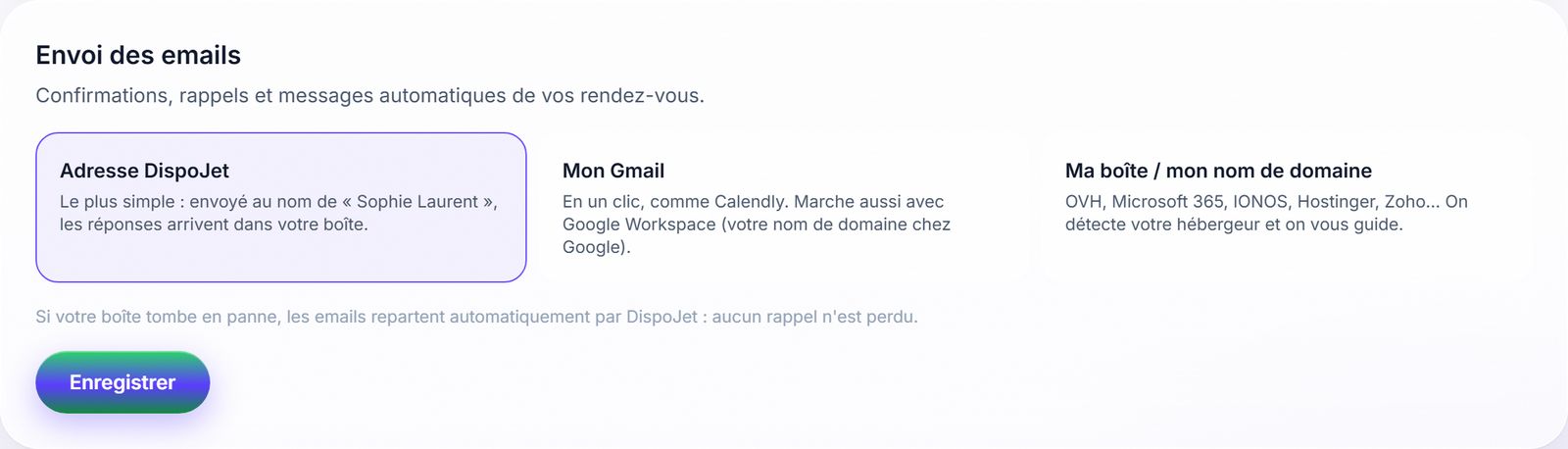
Adresse DispoJet (le plus simple)
Rien à régler. Les emails partent d'une adresse DispoJet, à votre nom, et quand le prospect répond, la réponse arrive dans votre boîte.
Mon Gmail (en un clic)
Les emails partent de votre propre adresse Gmail ou Google Workspace, comme avec Calendly.
- Cliquez sur Mon Gmail, puis Connecter Gmail.
- Choisissez votre compte Google.
- Cochez bien la case « Envoyer des e-mails en votre nom ».
DispoJet peut seulement envoyer : il ne lit jamais vos emails.
Ma boîte ou mon nom de domaine
Pour envoyer depuis votre adresse pro (OVH, Microsoft 365, IONOS, Hostinger, Zoho, Orange…).
- Cliquez sur Ma boîte / mon nom de domaine.
- Tapez votre adresse et cliquez sur Trouver mes réglages. DispoJet reconnaît votre hébergeur, remplit le serveur et le port, et affiche la marche à suivre.
- Tapez votre mot de passe (il est chiffré et ne sera jamais réaffiché).
- Cliquez sur Enregistrer, puis sur M'envoyer un email de test.
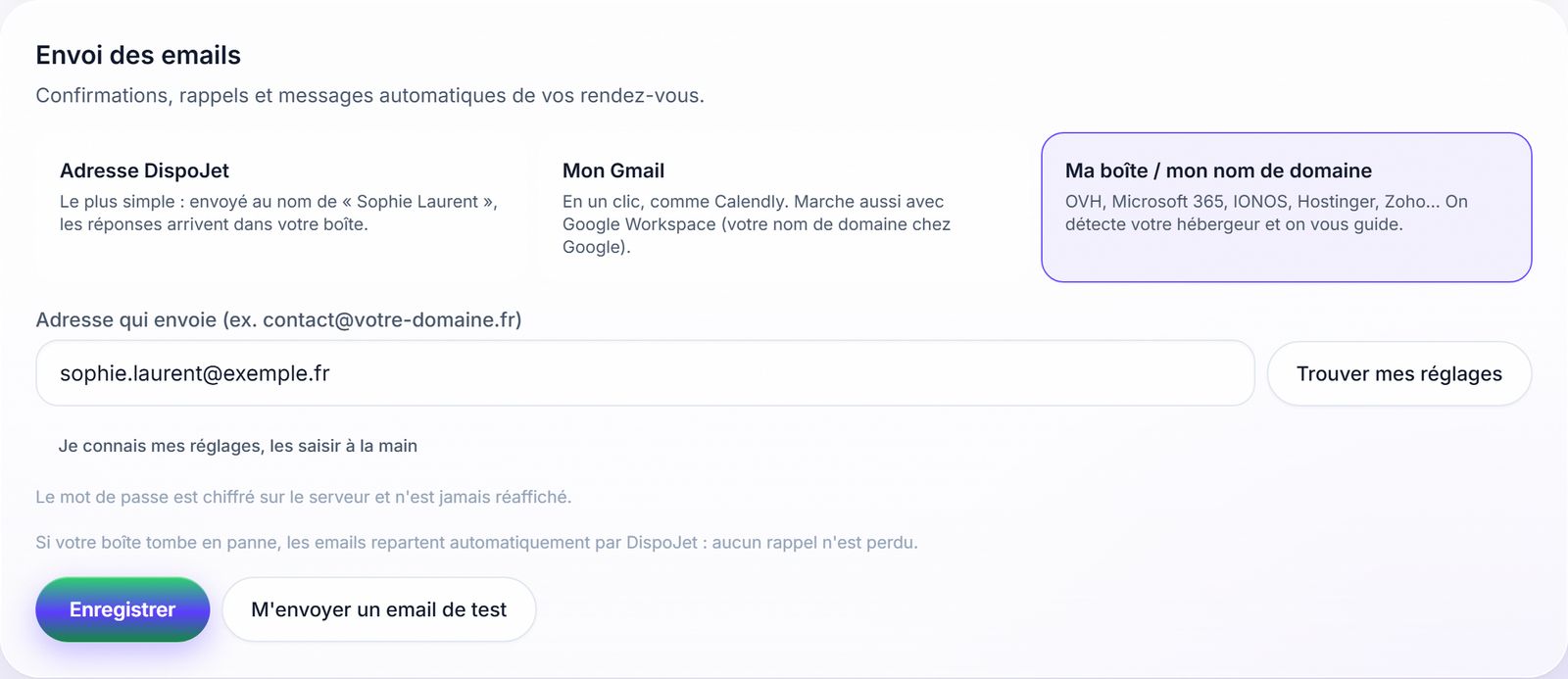
Si l'hébergeur n'est pas reconnu, cliquez sur Je connais mes réglages, les saisir à la main.
Sécurité : si votre boîte tombe en panne, les emails repartent automatiquement par l'adresse DispoJet. Aucun rappel n'est perdu.
Les emails envoyés automatiquement
| Quand | Au prospect | Au closer |
|---|---|---|
| À la réservation | Confirmation, avec le lien de la visio et le lien pour reporter ou annuler | « Nouveau rendez-vous », avec les réponses au questionnaire |
| La veille, 1 h avant, au début | Rappels (si « Rappels intégrés » est coché) | — |
| Report | « Rendez-vous reporté » | « Report » |
| Annulation | « Rendez-vous annulé », avec un bouton pour reprendre un créneau | « Annulation » |
| Transfert | « Changement d'interlocuteur » | Au nouveau et à l'ancien closer |
| Session complète (liste d'attente) | « Vous êtes sur liste d'attente », puis la confirmation si une place se libère | — |
| Série de rendez-vous | Une seule confirmation avec toutes les dates | Une seule notification |
S'y ajoutent vos messages automatiques (rubrique 2).
11. Intégrations : HubSpot, Slack, Discord, Fathom, API et webhooks
Fathom et HubSpot : offre Pro. Alertes Slack et Discord, CRM UpTrainer, API et webhooks : offre Sales Team.
Tout se branche en un clic : vous cliquez, vous autorisez DispoJet chez l'autre service, et vous revenez dans DispoJet. Rien à copier-coller.
Fathom : vos appels enregistrés sur la fiche
Chaque membre branche son propre compte, dans Paramètres → Fathom : cliquez sur Connecter Fathom, connectez-vous à Fathom si besoin, puis cliquez sur Autoriser. C'est tout.
Vous préférez une clé API ? Cliquez sur « Ou brancher avec une clé API » : dans Fathom, Paramètres → API Access → Generate API key, puis collez la clé.

Ensuite, toutes les 5 minutes, chaque appel enregistré est relié au bon rendez-vous. Sur la fiche apparaissent le lien pour revoir l'appel, le résumé et la transcription. Si la présence n'était pas notée et que le prospect a parlé pendant l'appel (au moins deux voix dans la transcription), il passe en « Venu ». Un closer seul dans la visio ne valide rien.
HubSpot (administrateur, offre Pro)
Onglet Intégrations → HubSpot : cliquez sur Connecter HubSpot, choisissez votre compte HubSpot et autorisez DispoJet. Choisissez ensuite le pipeline et l'étape « RDV pris », et si vous voulez les étapes « closé », « pas closé » et « annulé ou absent ». Cochez les types de RDV à envoyer (aucun coché = tous), puis Enregistrer.
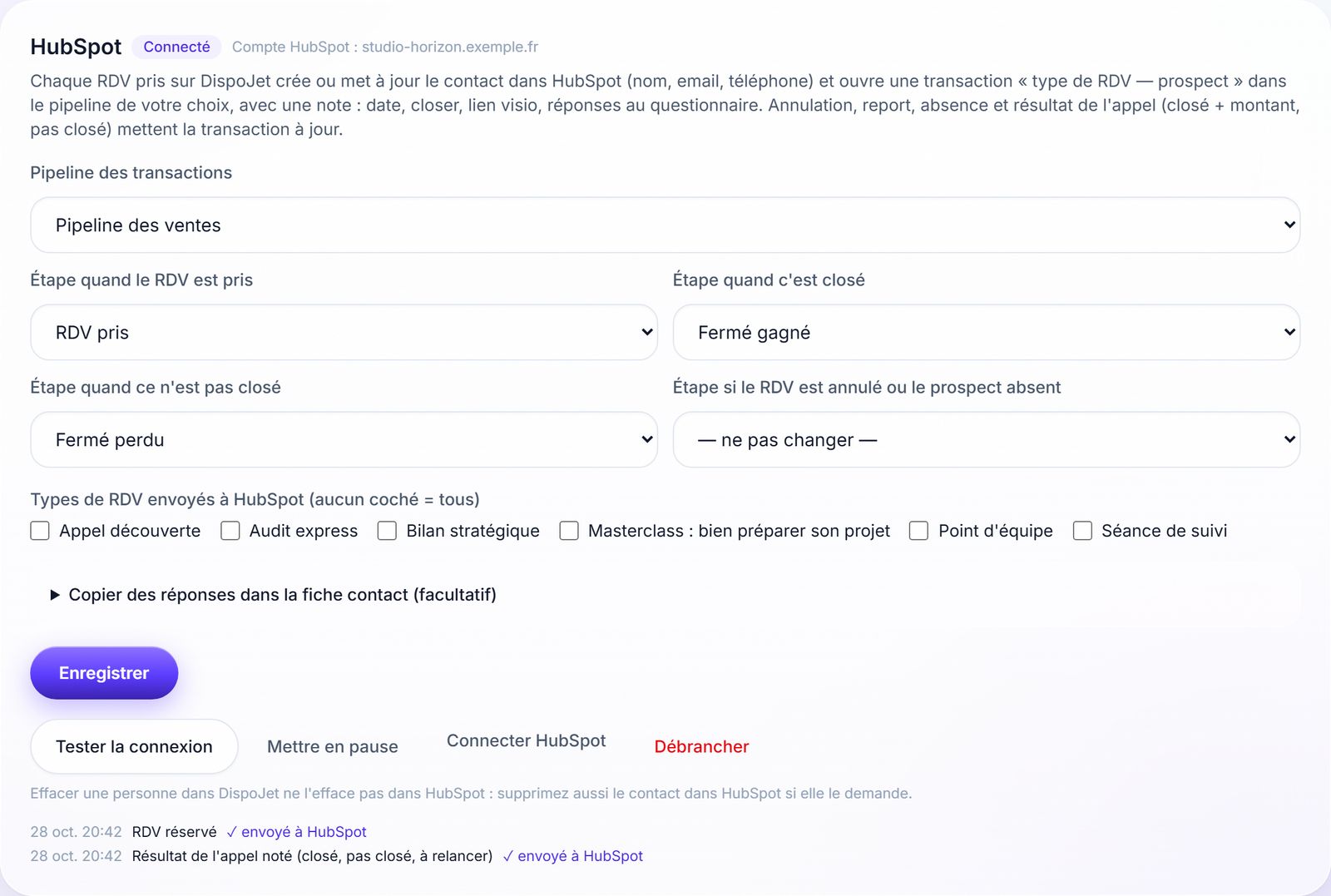
- Chaque RDV crée ou met à jour le contact (nom, email, téléphone) et ouvre une transaction « type de RDV — prospect », avec une note : date, closer, lien visio, réponses.
- Une annulation, un report, une absence ou le résultat de l'appel (closé avec le montant, ou pas closé) met la transaction à jour. Jamais deux transactions pour le même rendez-vous.
- Copier des réponses dans la fiche contact : envoyez une réponse du questionnaire (ou la source UTM) dans une propriété du contact HubSpot (« Budget », « Secteur »…).
- Tester la connexion vérifie l'accès sans rien créer. Le journal en bas montre les derniers envois ; en cas de panne, DispoJet réessaie tout seul (bouton Renvoyer sinon). Mettre en pause arrête les envois sans débrancher.
- Effacer une personne dans DispoJet ne l'efface pas dans HubSpot : supprimez-la aussi là-bas si elle le demande.
Alertes Slack et Discord (administrateur, offre Sales Team)
Onglet Intégrations → Alertes Slack et Discord :
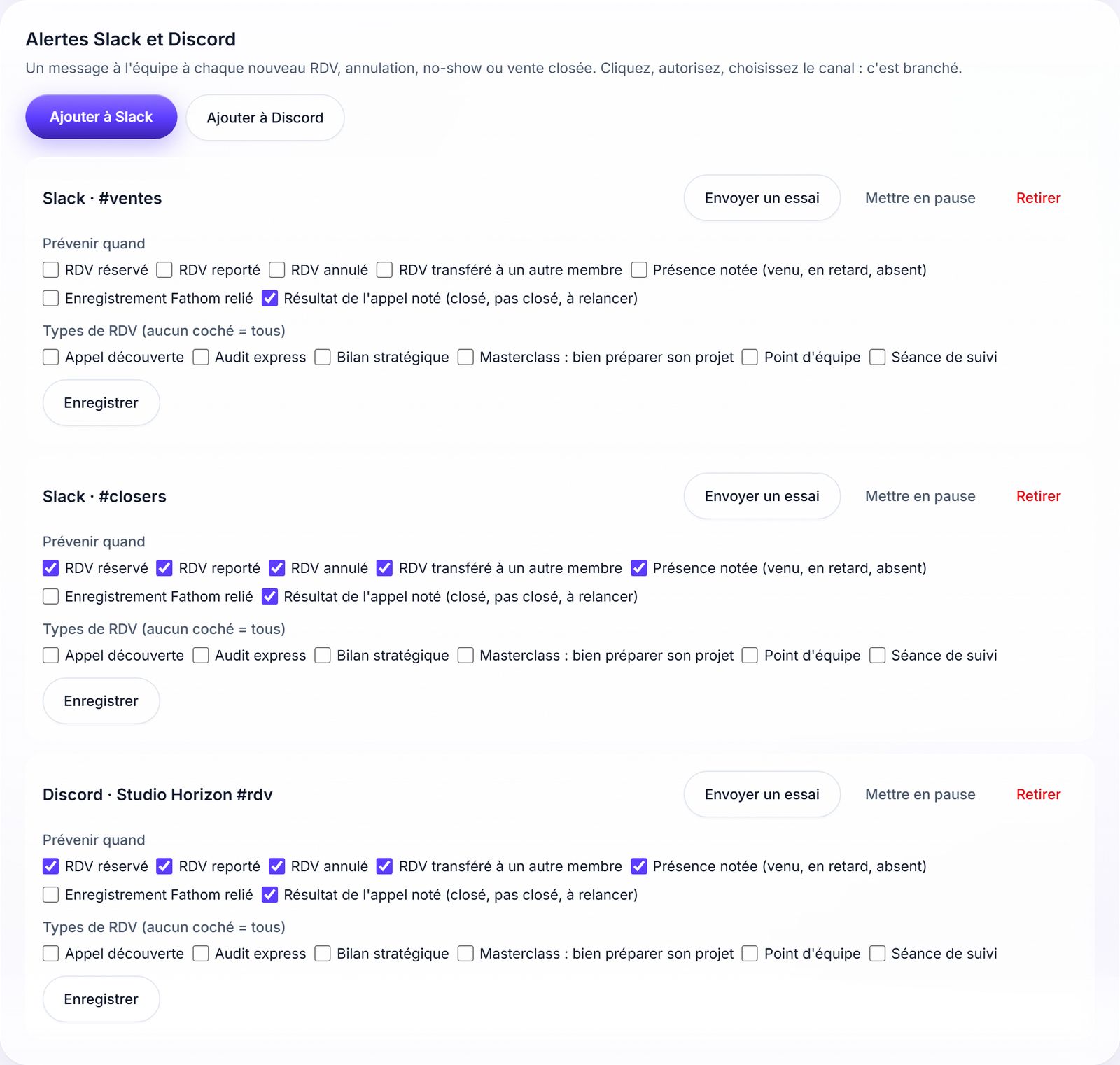
- Cliquez sur Ajouter à Slack (ou Ajouter à Discord).
- Autorisez DispoJet et choisissez le canal (Slack) ou le serveur et le salon (Discord).
- De retour dans DispoJet, cliquez sur Envoyer un essai : un message « [Essai] Nouveau RDV » arrive dans le canal.
Par défaut, l'équipe est prévenue à chaque nouveau RDV, report, annulation, transfert, présence notée (dont les no-shows) et résultat d'appel (dont les ventes closées, avec le montant). Décochez ce que vous ne voulez pas et choisissez éventuellement les types de RDV concernés, puis Enregistrer. Vous pouvez brancher plusieurs canaux (par exemple « #ventes » pour les ventes closées et « #closers » pour les nouveaux RDV). Mettre en pause ou Retirer à tout moment.
CRM UpTrainer (administrateur)
Si vous utilisez le CRM UpTrainer : dans le CRM, Intégrations → Avancé → Clés API, créez une clé nommée « DispoJet », collez-la dans la carte CRM UpTrainer et cochez les types de RDV à envoyer. Chaque RDV crée sa fiche dans Closing ; reports et annulations sont notés sur la fiche.
Webhooks : prévenir vos autres outils (administrateur)
Onglet Intégrations. Un webhook envoie les informations d'un rendez-vous à un autre outil (Make, Zapier, n8n, votre CRM) dès qu'il se passe quelque chose.
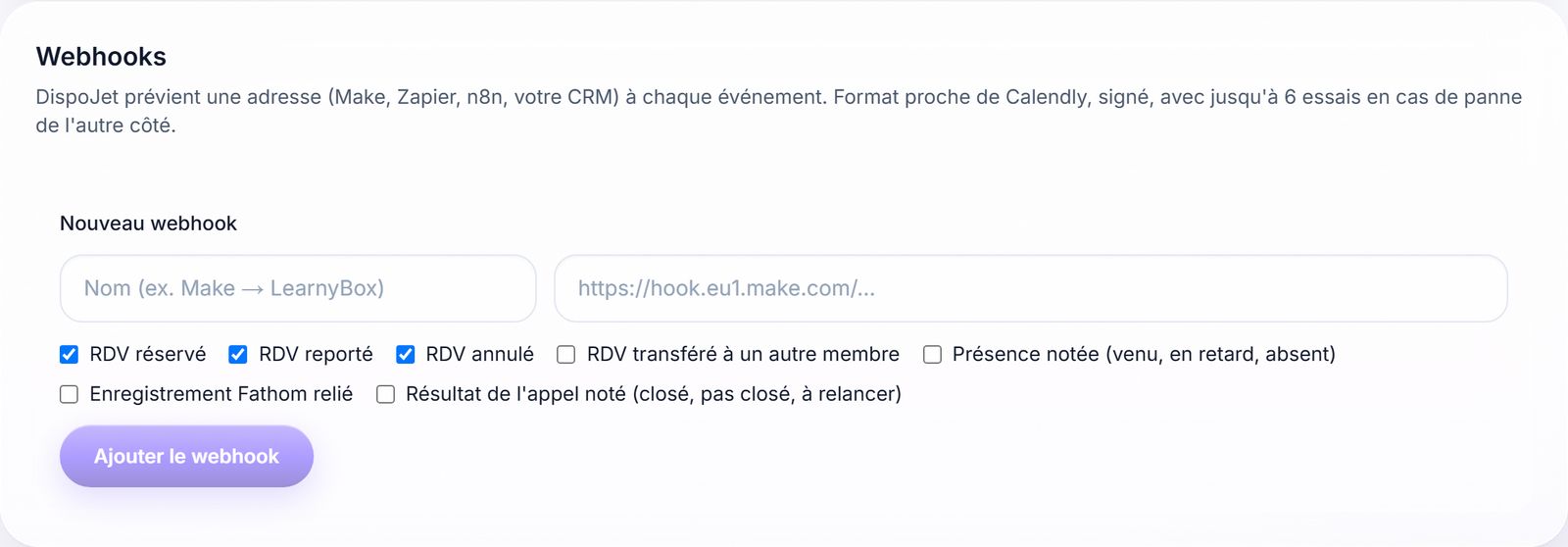
- Donnez un nom (par exemple « Make → mon CRM ») et collez l'adresse fournie par l'autre outil.
- Cochez les événements : RDV réservé, reporté, annulé, transféré, Présence notée, Enregistrement Fathom relié.
- Cliquez sur Ajouter le webhook. Copiez le secret de signature : il ne s'affiche qu'une fois.
- Envoyer un exemple pour tester. Le journal montre les derniers envois ; en cas d'échec, DispoJet réessaie tout seul plusieurs fois.
Le format reprend les noms de champs de Calendly : un scénario Make prévu pour Calendly s'adapte facilement.
Clés API (administrateur)
Une clé API permet à un outil (un CRM, UpTrainer, n8n) de lire vos rendez-vous, de les annuler, de noter la présence ou d'ajouter des notes. Donnez un nom à la clé, cliquez sur Créer une clé et copiez-la tout de suite : elle ne sera plus jamais affichée.
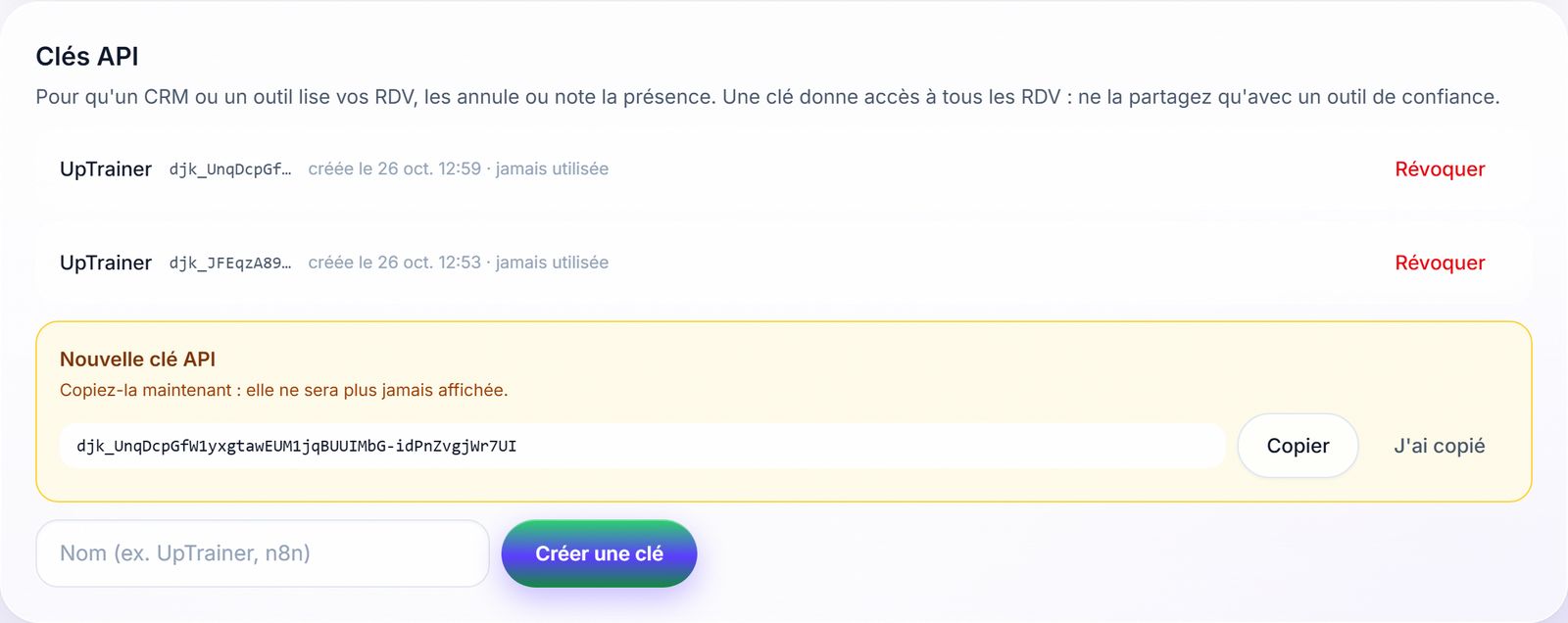
Une clé donne accès à tous les rendez-vous : ne la donnez qu'à un outil de confiance. Révoquer la coupe immédiatement. Le mode d'emploi technique, pour votre développeur, est en bas de la page Intégrations.
12. Importer depuis Calendly, et l'assistant IA
Offre Pro.
Pour passer à DispoJet sans tout ressaisir. Allez dans Types de RDV → Importer (Calendly, autre outil). Rien n'est modifié dans votre ancien outil, et vous voyez tout avant de valider.
Depuis Calendly
En un clic : dans Importer, cliquez sur Connecter Calendly, autorisez DispoJet, puis choisissez combien d'historique reprendre et cliquez sur Lire mon Calendly : plus de jeton à copier. Débrancher Calendly coupe l'accès quand vous avez fini.
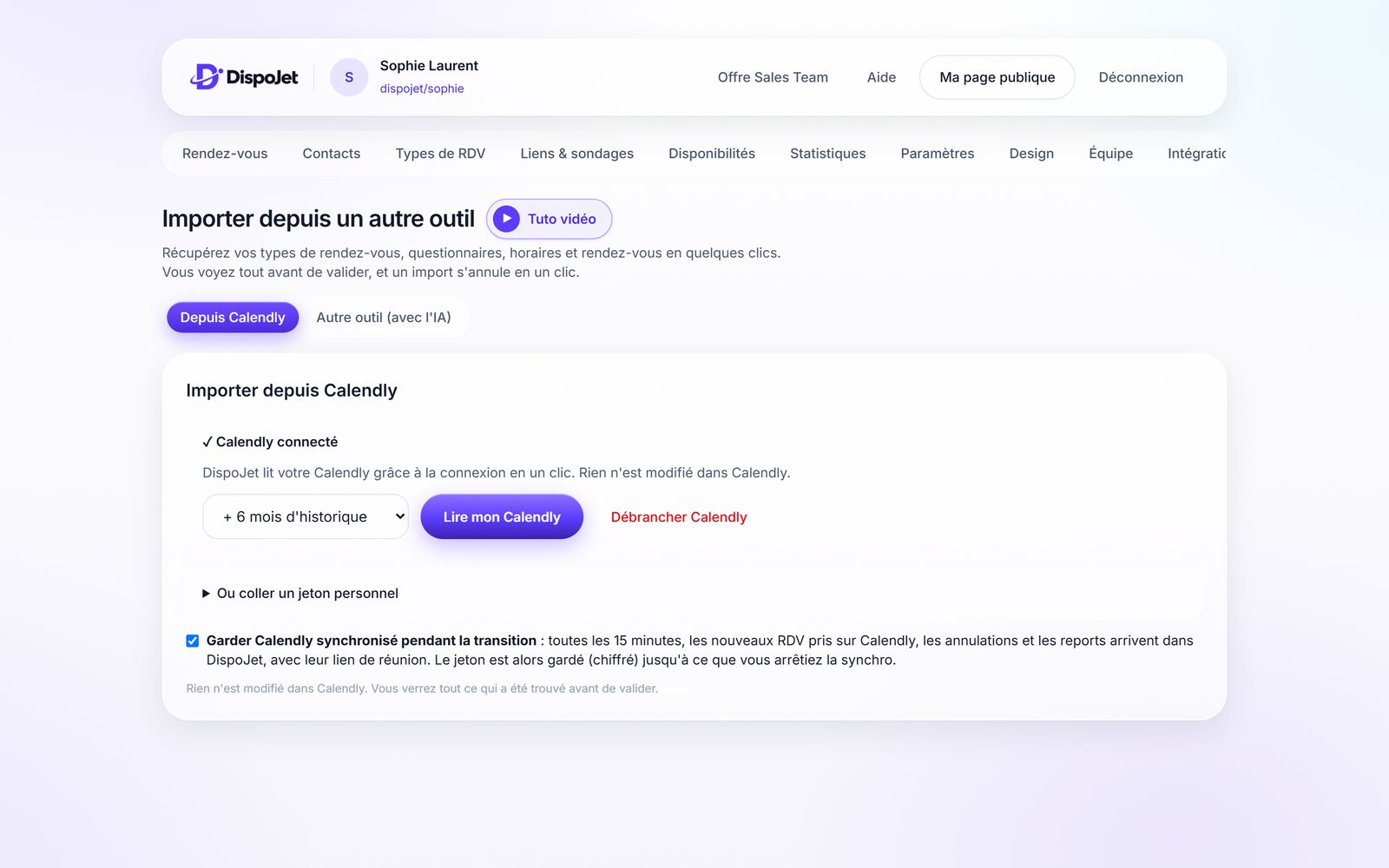
Avec un jeton personnel (« Ou coller un jeton personnel ») :
- Dans Calendly : Intégrations → API et webhooks → Générer un nouveau jeton.
- Collez le jeton dans DispoJet et choisissez combien d'historique reprendre (rendez-vous à venir seulement, ou 3 mois, 6 mois, 1 an).
- Cliquez sur Lire mon Calendly, cochez ce que vous voulez garder, puis Importer la sélection.
DispoJet reprend vos types de rendez-vous, leurs questions, vos horaires et vos rendez-vous. Les rendez-vous repris portent l'étiquette Calendly ; aucun email n'est envoyé aux prospects.
Garder Calendly synchronisé pendant la transition : toutes les 15 minutes, les nouveaux rendez-vous, les annulations et les reports faits dans Calendly arrivent dans DispoJet. Arrêtez la synchro quand vous n'utilisez plus Calendly.
Depuis un autre outil, avec l'IA
Acuity, TidyCal, HubSpot, Google Agenda… Onglet Autre outil (avec l'IA). Donnez à DispoJet le lien de votre page de réservation, collez le texte de vos réglages, ou ajoutez des captures d'écran. L'IA recrée vos types de rendez-vous, vos questions et vos horaires.
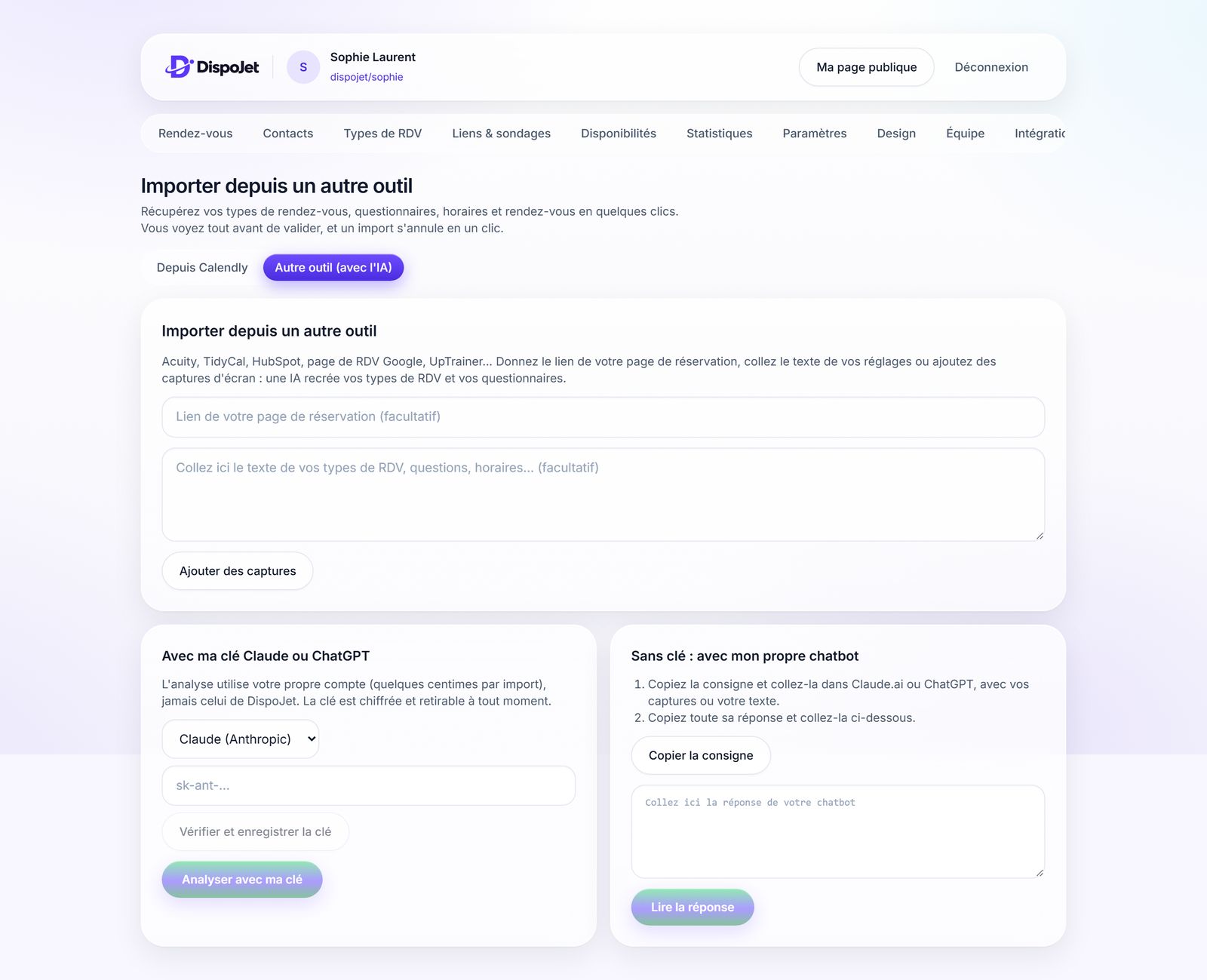
Deux façons de faire :
- Avec ma clé Claude ou ChatGPT : collez votre propre clé d'IA (elle est chiffrée, et vous pouvez la retirer quand vous voulez). L'analyse coûte quelques centimes, sur votre compte d'IA.
- Sans clé : cliquez sur Copier la consigne, collez-la dans Claude.ai ou ChatGPT avec vos captures, puis recollez la réponse dans DispoJet et cliquez sur Lire la réponse.
Dans les deux cas, vous vérifiez tout avant d'importer.
Un import s'est mal passé ? Dans Historique des imports, un clic retire tout ce qu'il a créé.
13. Installer l'appli sur l'écran d'accueil du téléphone
DispoJet s'installe comme une application, sans passer par l'App Store ni le Play Store. Vous l'ouvrez ensuite d'un geste, en plein écran.
Sur Android (Chrome) : ouvrez dispojet.com, connectez-vous, puis touchez le bouton Installer l'appli en haut du tableau de bord. Confirmez.
Sur iPhone (Safari) :
- Ouvrez dispojet.com dans Safari (depuis Chrome sur iPhone, ça ne marche pas).
- Touchez le bouton Partager (le carré avec une flèche vers le haut).
- Choisissez Sur l'écran d'accueil, puis Ajouter.
Sur ordinateur (Chrome, Edge) : le bouton Installer l'appli apparaît aussi en haut du tableau de bord.
Vos prospects, eux, n'ont rien à installer : la page de réservation s'adapte toute seule à leur téléphone.
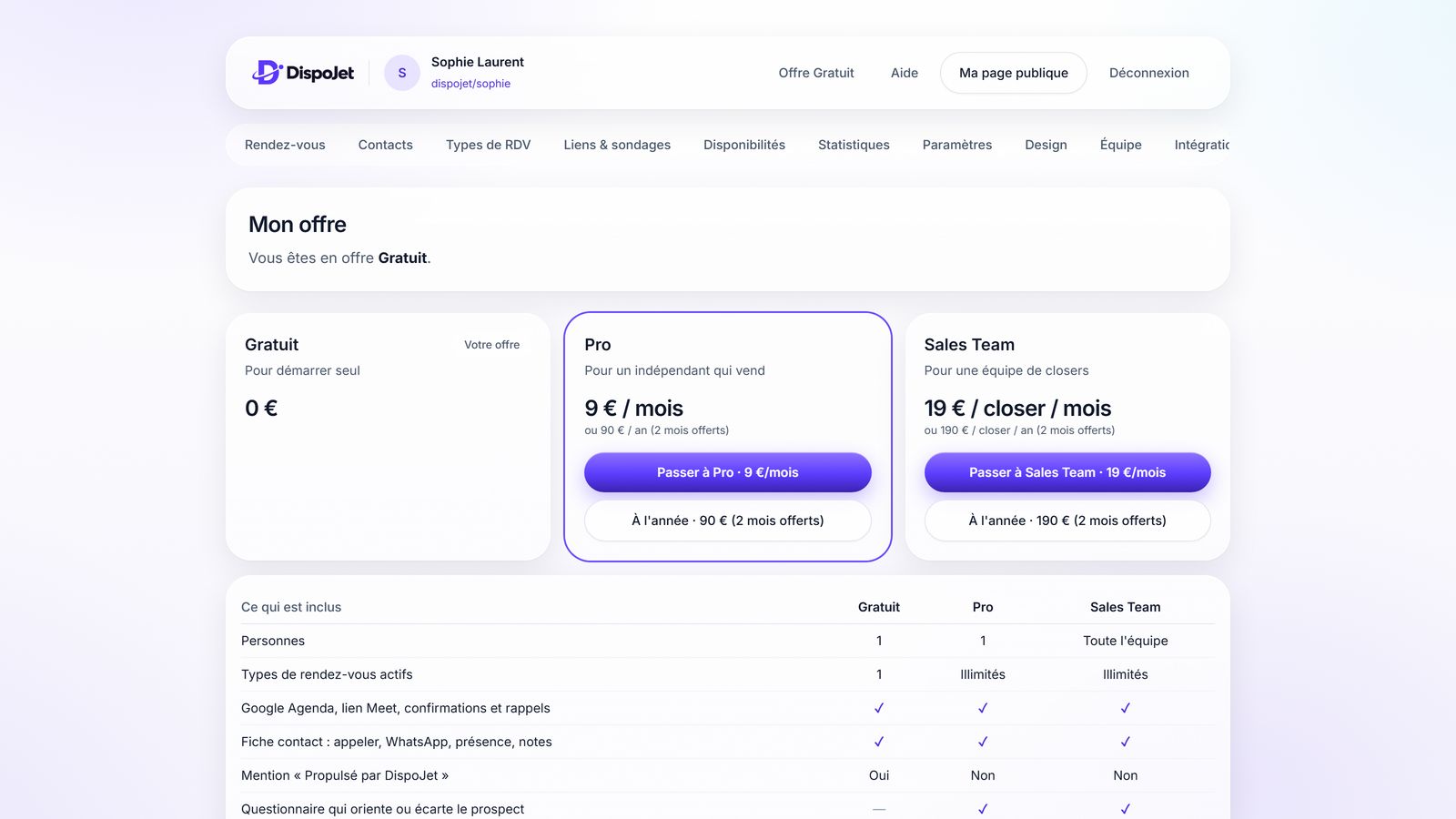
14. Les offres : Gratuit, Pro et Sales Team
| Gratuit | Pro | Sales Team | |
|---|---|---|---|
| Prix | 0 € | 9 € par mois (90 € par an) | 15 € par closer et par mois (150 € par an) |
| Personnes | 1 | 1 | toute l'équipe |
| Types de rendez-vous actifs | 1 | illimités | illimités |
| Agenda Google et Outlook, Meet et Teams, téléphone, confirmations, rappels, fiche contact, jours fériés, délai d'annulation, langues (français, anglais, espagnol), présence par défaut, RGPD, double authentification | ✓ | ✓ | ✓ |
| Questionnaire qui oriente, messages automatiques, modèles WhatsApp et SMS, Gmail ou votre domaine, pixel (et API Conversions), site, liens uniques, sondages, couleurs et logo, Zoom, Fathom, import Calendly et assistant IA | — | ✓ | ✓ |
| Masterclass et sessions de groupe avec liste d'attente, rendez-vous récurrents, paiement Stripe à la réservation, HubSpot | — | ✓ | ✓ |
| Tour de rôle, équipes et managers, transfert, absences, plafonds par jour et par semaine, statistiques, bilan et export, tags, résultat de l'appel, alertes Slack et Discord, SMS automatiques, CRM UpTrainer, API et webhooks | — | — | ✓ |
En offre Gratuit, une petite mention « Propulsé par DispoJet » apparaît en bas de votre page de réservation.
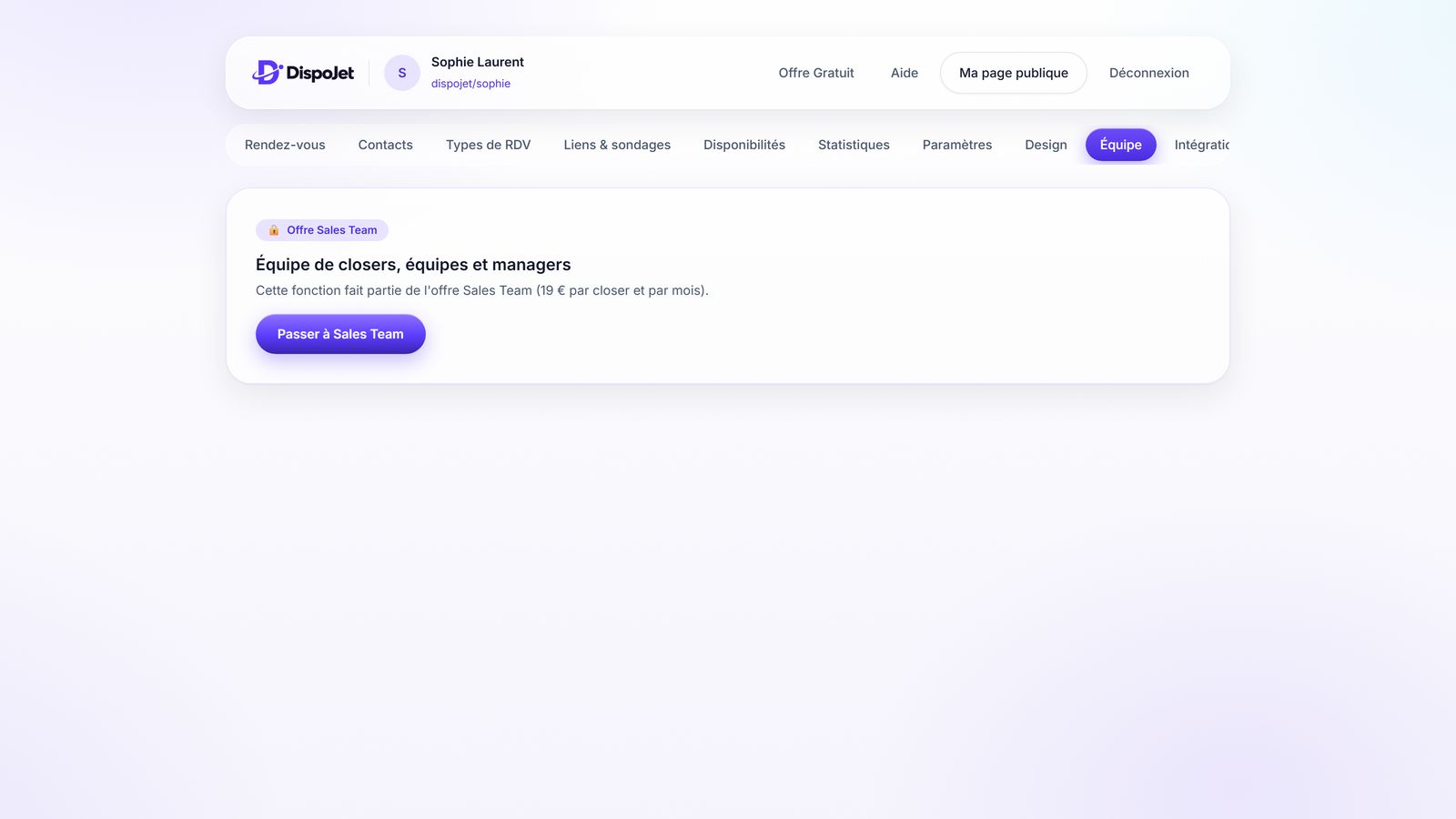
Une fonction réservée à une autre offre affiche un cadenas avec le bouton Passer à Pro (ou Sales Team). Le bouton Offre, en haut du tableau de bord, ouvre Mon offre : payez au mois ou à l'année (2 mois offerts), sans engagement. Gérer mon abonnement permet de changer de carte, de télécharger vos factures ou de résilier. Seul un administrateur peut changer d'offre.
Questions fréquentes
Aucun créneau n'est proposé, pourquoi ? Vérifiez dans l'ordre : vos horaires du jour (Disponibilités), un jour férié ou une exception de date, le délai minimum de prévenance et l'horizon (dans le type), vos agendas Google et Outlook (un événement « occupé » bloque le créneau), une absence déclarée, vos plafonds par jour et par semaine, les maximums par jour et par semaine du type.
Le prospect veut changer d'heure. Il peut le faire lui-même avec le lien « reporter ou annuler » de son email de confirmation. Vous pouvez aussi lui envoyer un lien à usage unique.
Le prospect voit « trop tard, prévenez directement votre interlocuteur ». Le type a un délai limite (« Annulation et report par le prospect », par exemple 24 heures avant) et ce délai est passé. Vous, vous pouvez toujours déplacer ou annuler depuis la fiche du rendez-vous.
Comment proposer la page en anglais (ou en espagnol) ?
Dans le type de rendez-vous, réglez Langue de la page de réservation sur English (ou Automatique pour suivre le navigateur du prospect). Pour une seule pub ou un seul lien, ajoutez simplement ?lang=en à la fin du lien. Les emails et rappels du prospect suivent la même langue.
Le prospect a payé mais n'a pas reçu de confirmation. Ouvrez le rendez-vous : s'il porte le badge « Payé », il est confirmé, et l'email est parti (regardez ses spams, ou Paramètres → File d'emails). S'il est encore « En attente de paiement », Stripe n'a pas encore prévenu DispoJet : la page du prospect se met à jour toute seule en quelques secondes, et DispoJet revérifie chaque paiement auprès de Stripe au bout de 35 minutes. Si le créneau a été libéré entre-temps, le paiement est remboursé automatiquement. Vérifiez aussi dans Paramètres → Paiements à la réservation que Stripe est toujours branché.
Mon client HubSpot voit un avertissement « application non vérifiée » (ou « non certifiée »). C'est un message de HubSpot pour les applications récentes, le temps que HubSpot examine DispoJet. Il peut continuer sans risque : DispoJet ne demande que l'accès aux contacts et aux transactions. Pour autoriser l'application, il faut avoir le droit d'installer des applications dans HubSpot (en général « super admin ») ; sinon, demandez-le à l'administrateur du compte HubSpot.
Microsoft affiche « accord d'un administrateur requis » en branchant Outlook. Votre entreprise limite les applications externes. L'administrateur Microsoft 365 doit autoriser l'application DispoJet une fois pour toute l'entreprise ; ensuite chaque membre peut brancher son agenda.
Un prospect ne peut pas réserver : « adresse email refusée ». Il a utilisé une adresse temporaire (yopmail…) ou une adresse avec une faute dans le domaine (« gmial.con »). Il lui suffit de corriger son adresse.
Ma masterclass est complète. Laissez cochée Liste d'attente quand c'est complet : les suivants s'inscrivent sur la liste et prennent automatiquement les places libérées. Vous pouvez aussi augmenter les Places par créneau, ou confier une partie des inscrits à un collègue (rubrique 2).
Un prospect a été noté « Venu » alors qu'il n'est pas venu. Sans absence signalée, DispoJet note « Venu » quelques heures après la fin. Ouvrez la fiche et cliquez sur Absent : la relance part et les statistiques sont corrigées. Pour ne plus rien noter automatiquement, réglez « Prospect noté Venu sans absence signalée » sur « Jamais » dans le type.
Un rendez-vous n'a pas de lien de visio. Votre agenda Google est sans doute débranché (un bandeau rouge le signale) : cliquez sur Rebrancher mon agenda et cochez bien les cases « agenda » chez Google.
Un closer ne peut pas se connecter (« Cette adresse n'a pas accès »). L'administrateur doit l'ajouter dans Équipe avec l'adresse Gmail exacte qu'il utilise pour se connecter.
Un prospect dit ne pas avoir reçu le mail. Demandez-lui de regarder dans ses spams. Dans Paramètres → File d'emails, vous voyez les emails en attente ou en échec. Si vous envoyez depuis votre Gmail et qu'il est débranché, DispoJet envoie à la place depuis son adresse : aucun rappel n'est perdu.
Je ne peux pas annuler ou déplacer un rendez-vous marqué « Calendly ». Il a été pris sur Calendly pendant la transition : annulez-le ou déplacez-le dans Calendly, et DispoJet se met à jour tout seul.
J'ai perdu ma clé API. Elle n'est affichée qu'une fois : révoquez-la dans Intégrations et créez-en une nouvelle.
Une fonction affiche un cadenas. Elle fait partie d'une autre offre (rubrique 14). Un administrateur peut changer d'offre dans Mon offre.
Je ne vois pas l'onglet Équipe, Design ou Intégrations. Ces onglets sont réservés aux administrateurs (et au droit « design » pour Design). Demandez à votre administrateur.